HƯỚNG DẪN SỬ DỤNG TOOL MiChangerPlus
Michanger có 4 chức năng chính anh em cần lưu ý xem trước:
CHANGE DEVICE (THAY ĐỔI THÔNG TIN THIẾT BỊ ĐIỆN THOẠI)
BACKUP (LƯU LẠI THÔNG TIN THIẾT BỊ , DỮ LIỆU APP, DỮ LIỆU GOOGLE)
RESTORE (DÙNG ĐỂ RESTORE LẠI DỮ LIỆU ĐÃ BACKUP)
WIPE (GỠ DỮ LIỆU APP LÀM SẠCH APP ĐỂ LÀM LƯỢT TIẾP THEO, VỚI 1 SỐ TRƯỜNG HỢP DÙNG CHỨC NĂNG WIPE CẢM THẤY KHÔNG SẠCH CÓ THỂ THAM KHẢO CHỨC NĂNG CHANGE&FACTORY BÊN DƯỚI)
I. Change Device Cơ Bản
Lưu ý: trong quá trình change máy, backup file hay restore file vui lòng giữ kết nối cap từ phone với máy tính ổn định, không bấm lung tung, không tháo cap khi tool đang xử lý change, backup/restore
Chọn thiết bị cần Change

2. Bấm Random Device để gọi Random device rồi bấm Change Device
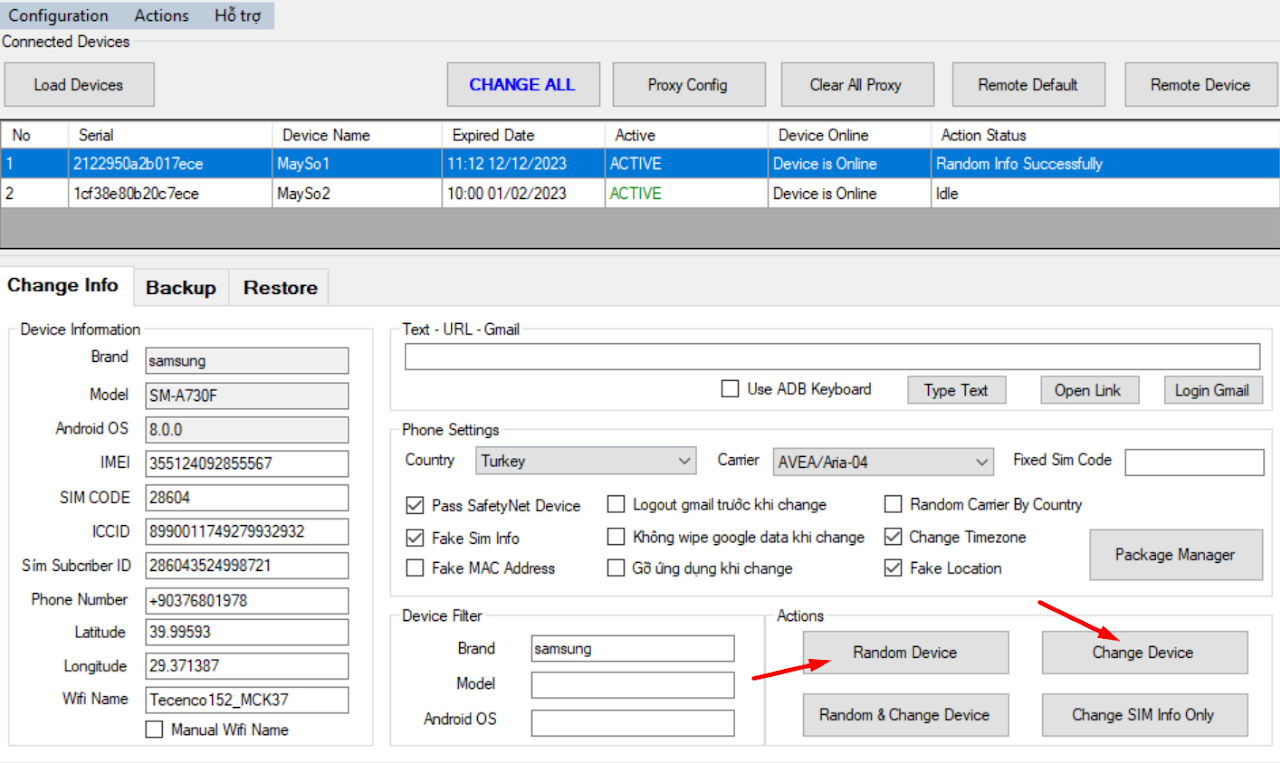
*Cách 2: có thể bấm luôn Random & Change Device để tiến hành Change máy

II. Change Device theo bộ lọc Device Filter
1. Muốn change 1 Model device cố định, ví dụ: Pixel 5, điền như hình bên dưới
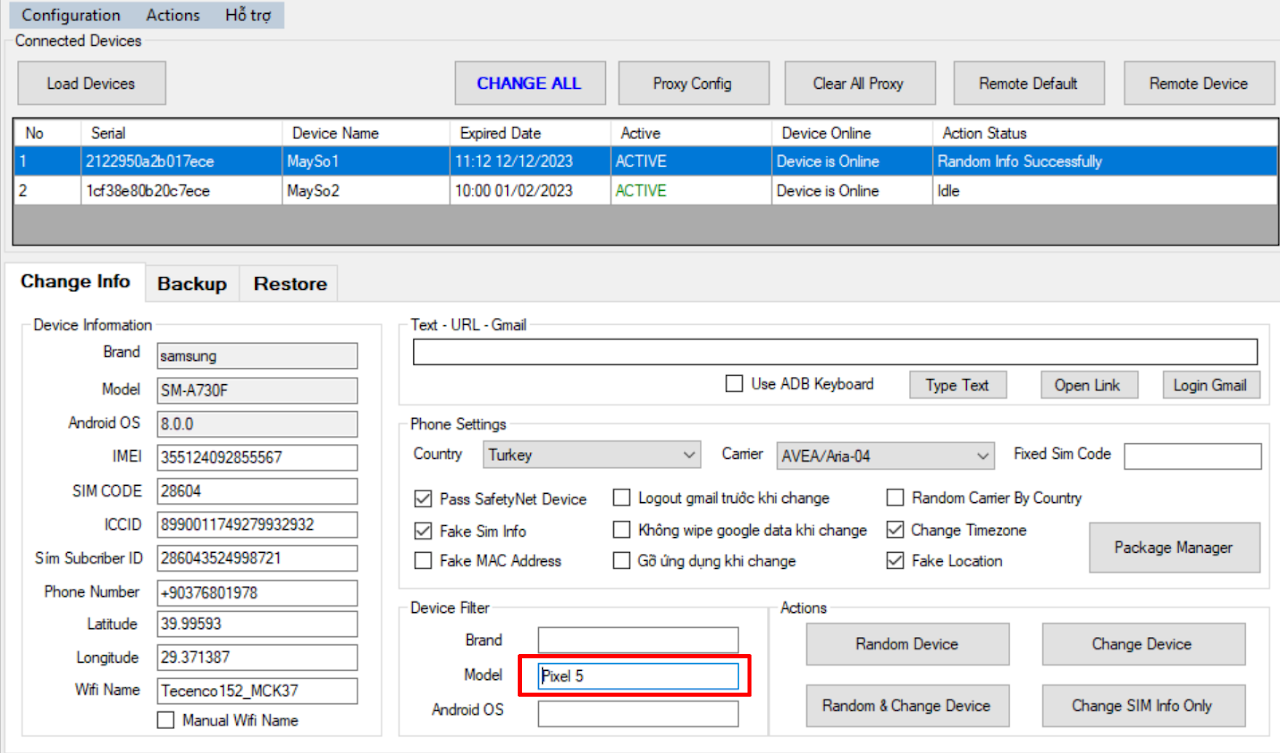
2. Muốn change Device cố định theo hãng, ví dụ: samsung
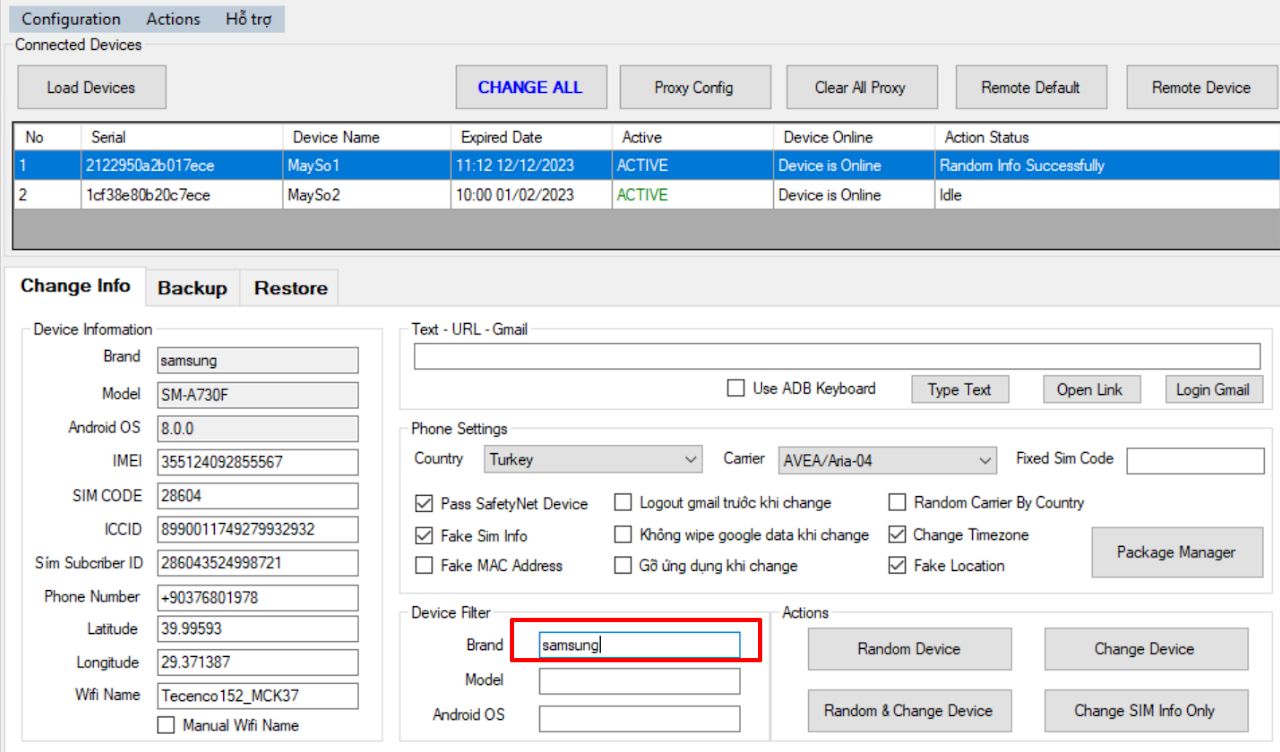
3. Muốn change device theo version android, Ví dụ: android 10

III. HƯỚNG DẪN WIPE APP KHI CHANGE
Lưu ý tool mặc định sẽ WIPE bộ CH Play GOOGLE, nên nếu chỉ muốn WIPE Google thì ko cần thêm
1. Mở Package Manager - Bấm Load device để hiện thị các app có trong máy
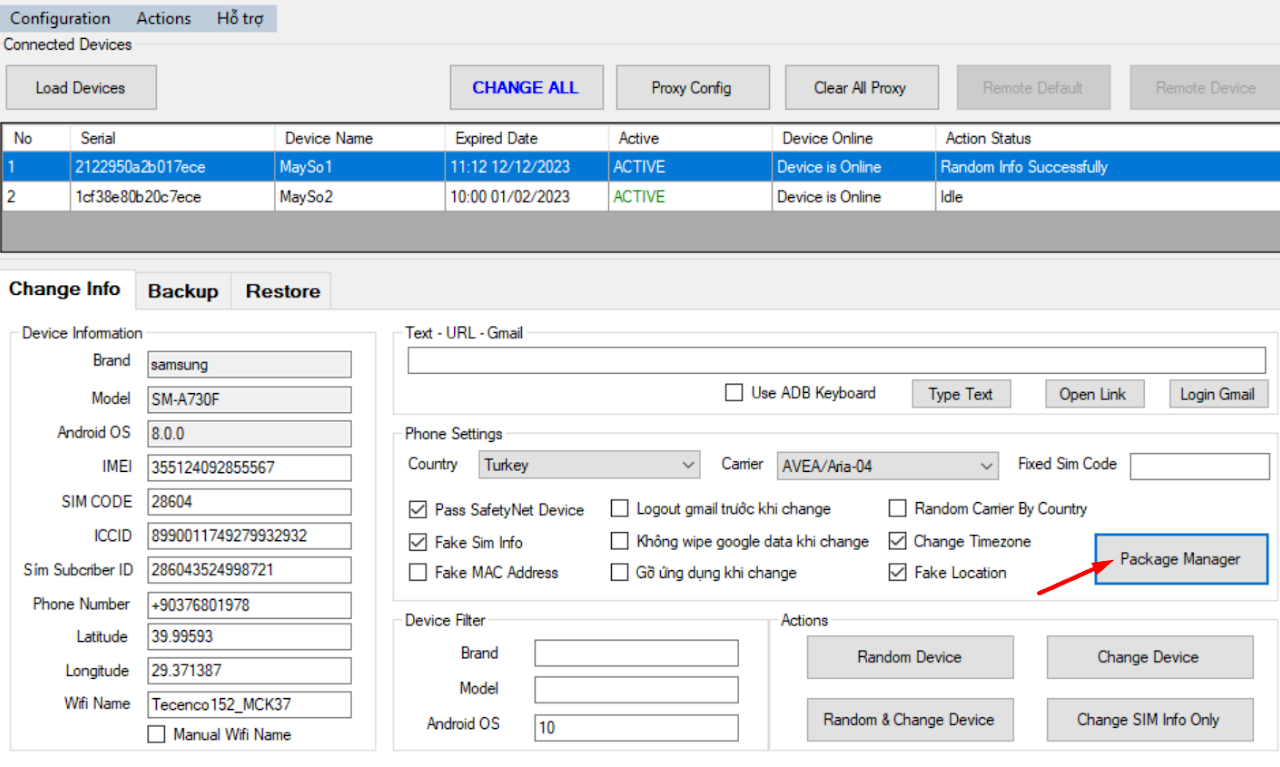

2. Chọn app cần WIPE khi change đưa App đó qua ô Wipe after changer
Ví dụ như hình dưới là đang cấu hình để WIPE data app CỐC CỐC sau mỗi lần change máy
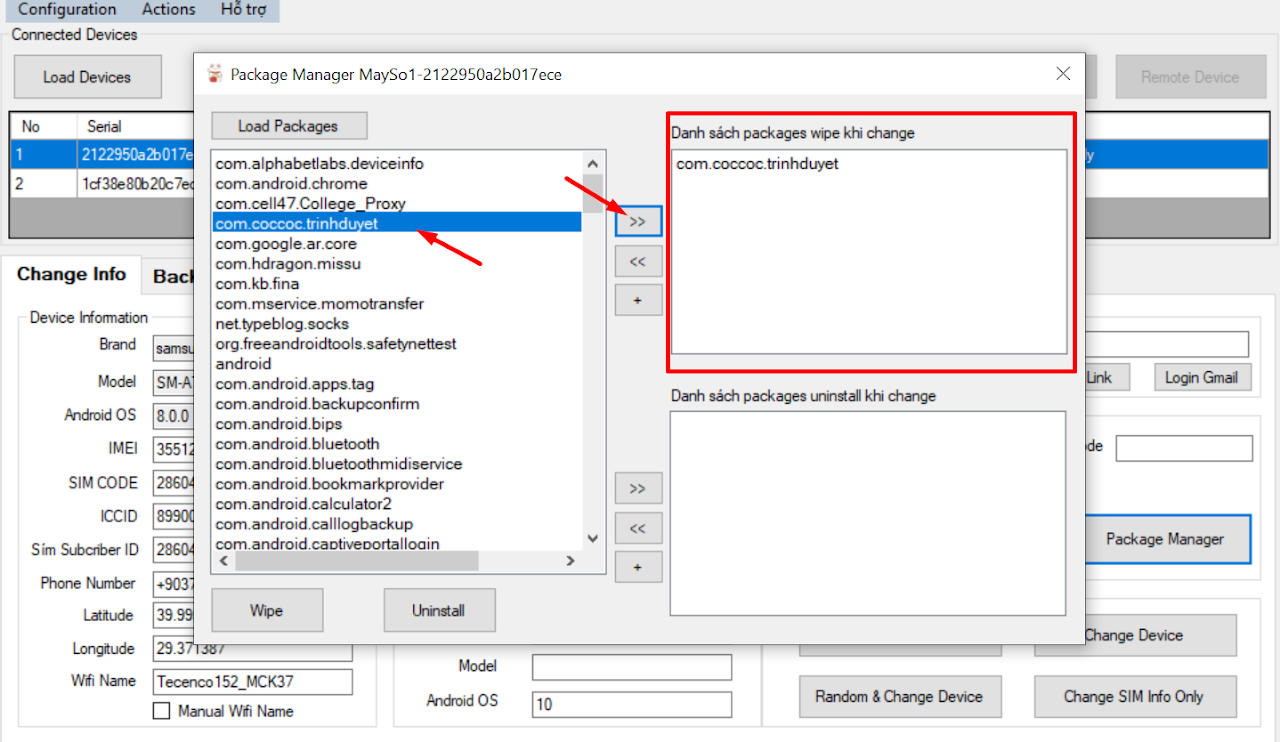
Như vậy tool sẽ wipe app đó khi chúng ta Change máy
****LƯU Ý: CÁCH XEM PACKAGE CỦA APP:
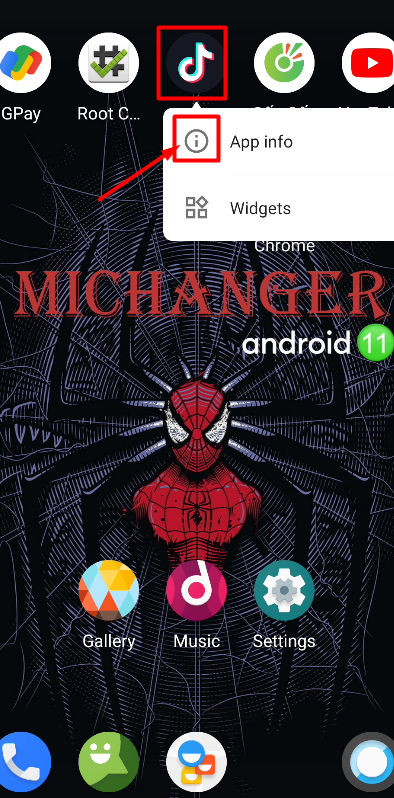
GIỮ VÀO ICON CỦA APP, RỒI CHỌN NHƯ HÌNH

CHỌN Advanced
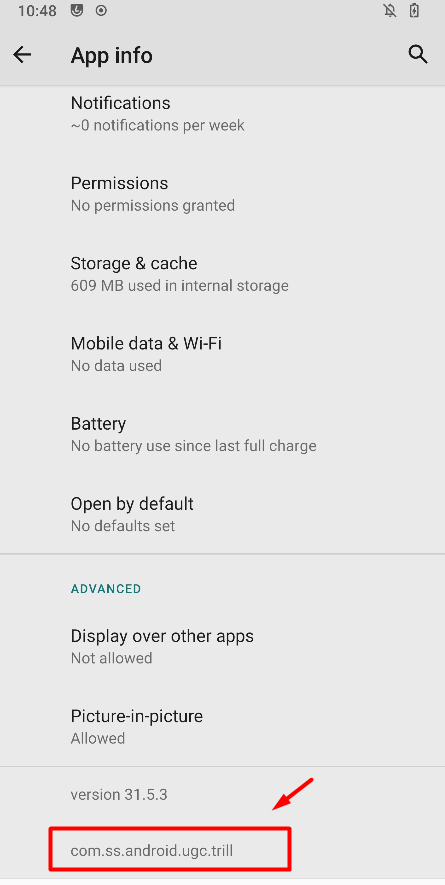
KÉO XUỐNG DƯỚI CÙNG SẼ THẤY TÊN PACKAGE
--- Lưu ý như app tiktok có 2 package : com.ss.android.ugc.trill (là tiktok Asia) , com.zhiliaoapp.musically (là tiktok Mỹ)
IV . Hướng dẫn fake sock5

1. Mở app SockDroid trong điện thoại rồi điền IP:Port của SOCK5 như hình

2. Điền USER/PASS của SOCK 5 vào (NẾU CÓ)
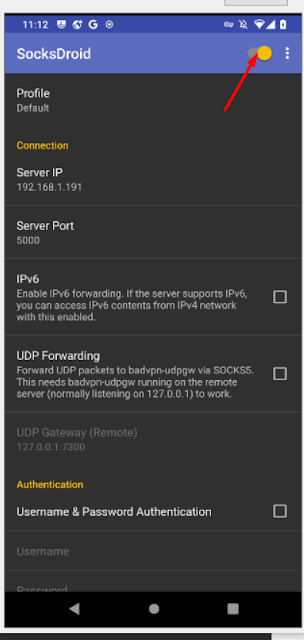
3. Cuối cùng gạt nút này qua
V. HƯỚNG DẪN BACKUP APP
Lưu ý tool mặc định Backup CH PLAY GOOLE, nếu chỉ backup google thì ko cần tích thêm
1. Chuyển tool qua tab BACKUP , tích vào app cần Backup, rồi bấm Backup and Change Info, để tool tiến hành Backup và tự Change máy
VÍ DỤ BÊN DƯỚI: BACKUP APP CỐC CỐC, CHỈ CHỌN NHỮNG APP CẦN THIẾT ĐỂ BACKUP, BACKUP NHIỀU APP KHÔNG CẦN THIẾT GÂY RA NẶNG FILE BACKUP
* Nút Backup Only có tác dụng chỉ Backup, không CHANGE VÀ WIPE MÁY

* Có thể trỏ đường dẫn chứa file backup hoặc ghi NOTE (vui lòng KHÔNG để tiếng việt có dấu) cho file backup đó như hình bên dưới:
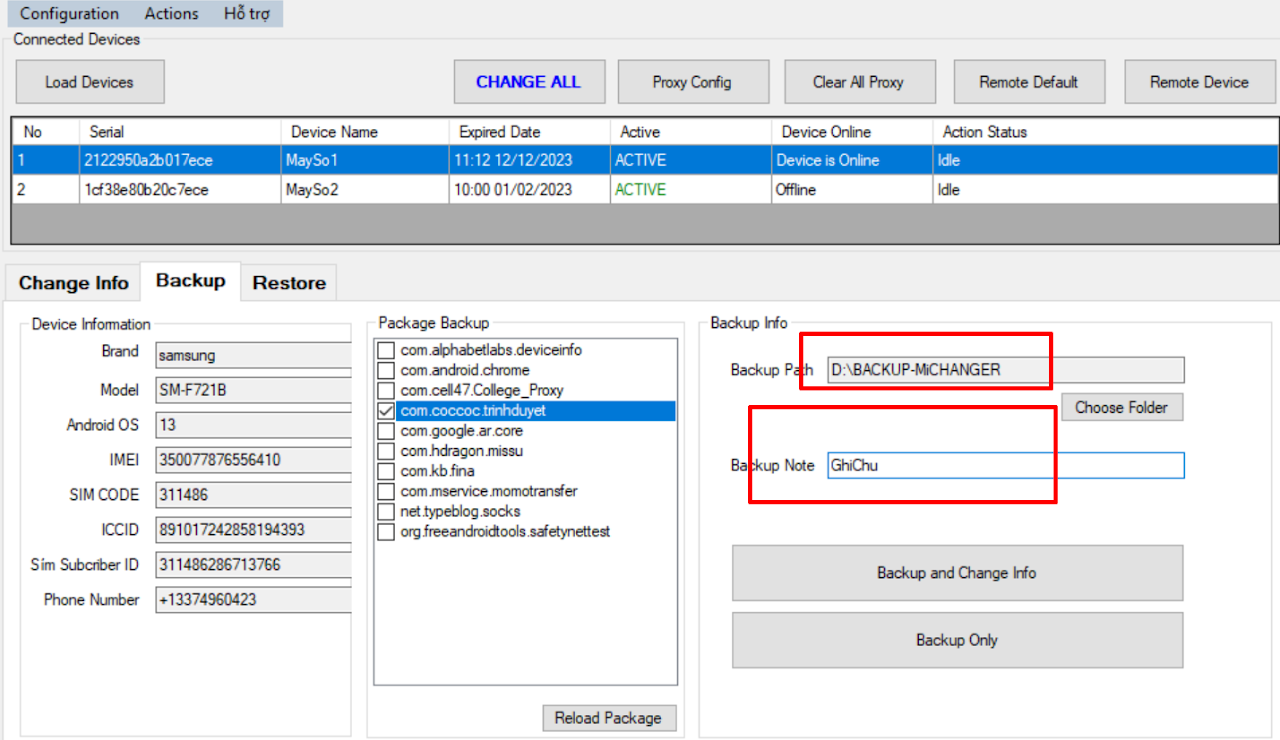
LƯU Ý: VUI LÒNG KHÔNG ĐỔI TÊN FILE NAME CỦA FILE BACKUP
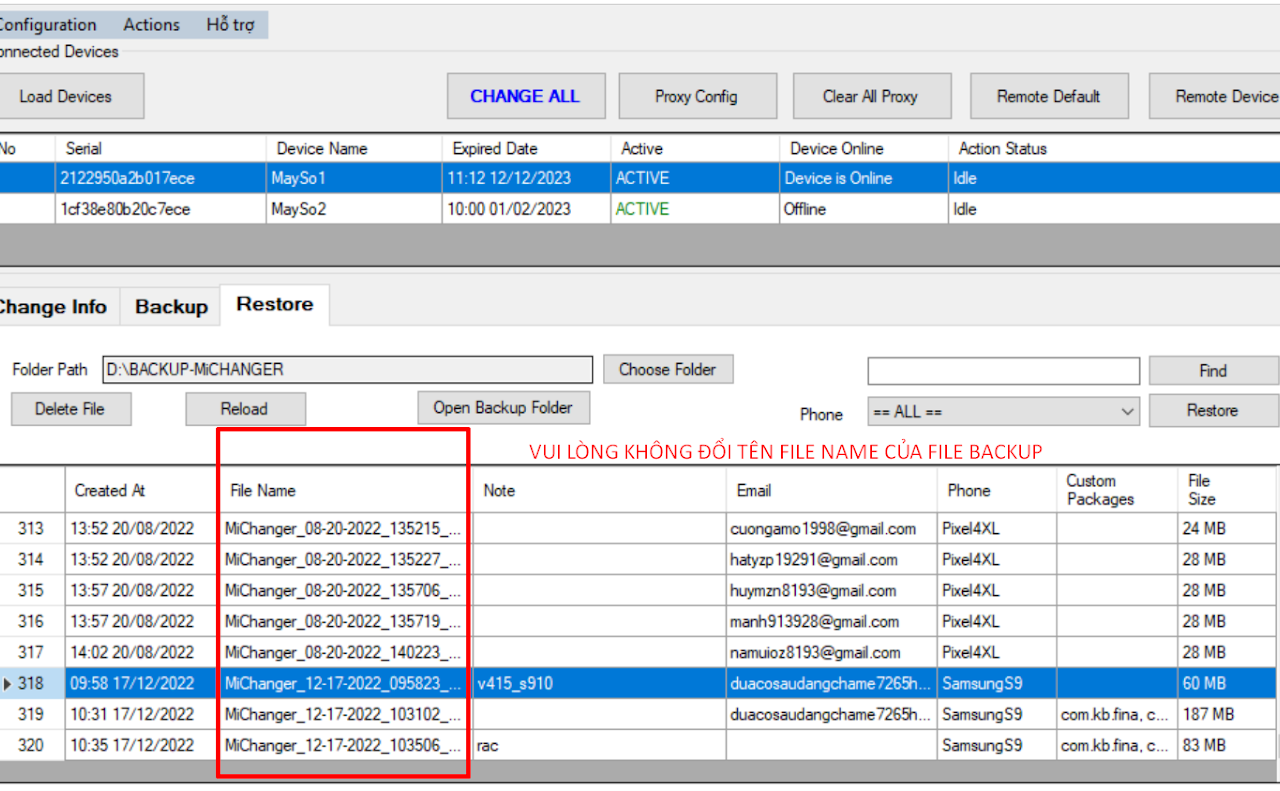
VI. HƯỚNG DẪN RESTORE LẠI FILE BACKUP
1. Chọn đường dẫn chứa file Backup -> Chọn file cần RESTORE -> Rồi chọn Restore để TOOL tiến hành RESTORE lại file đó
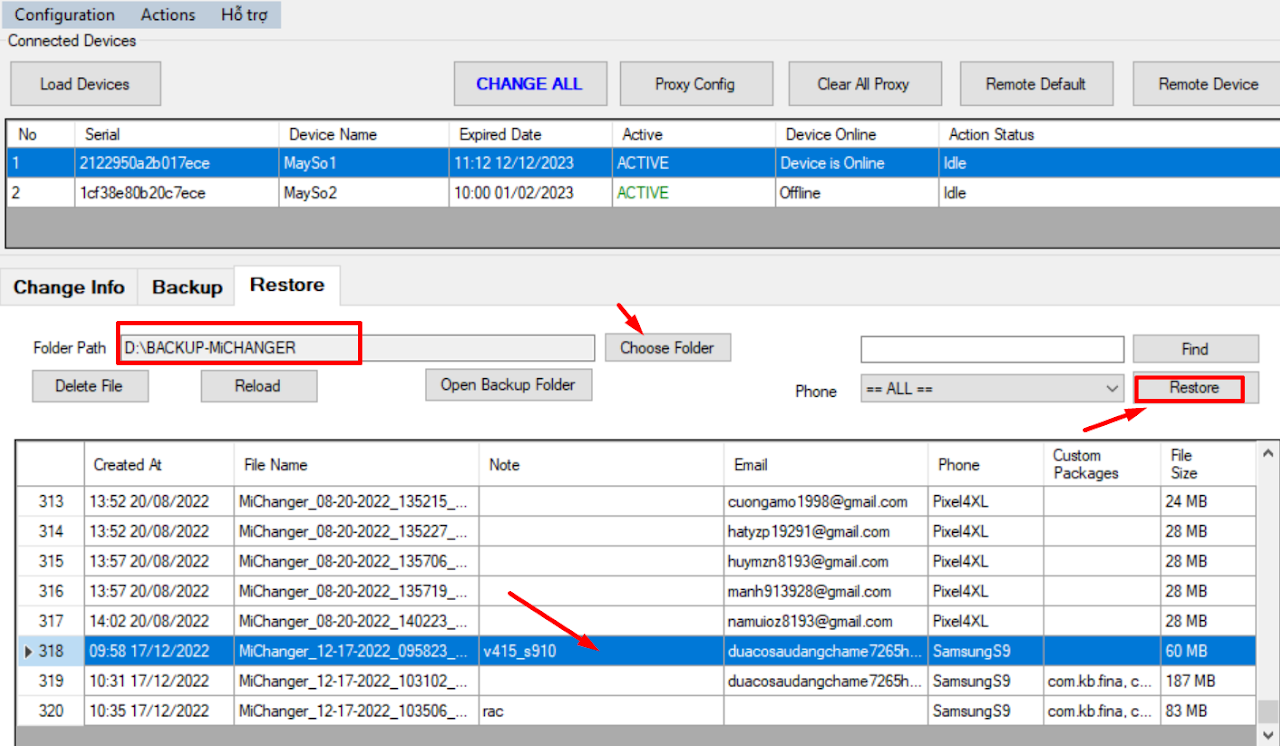
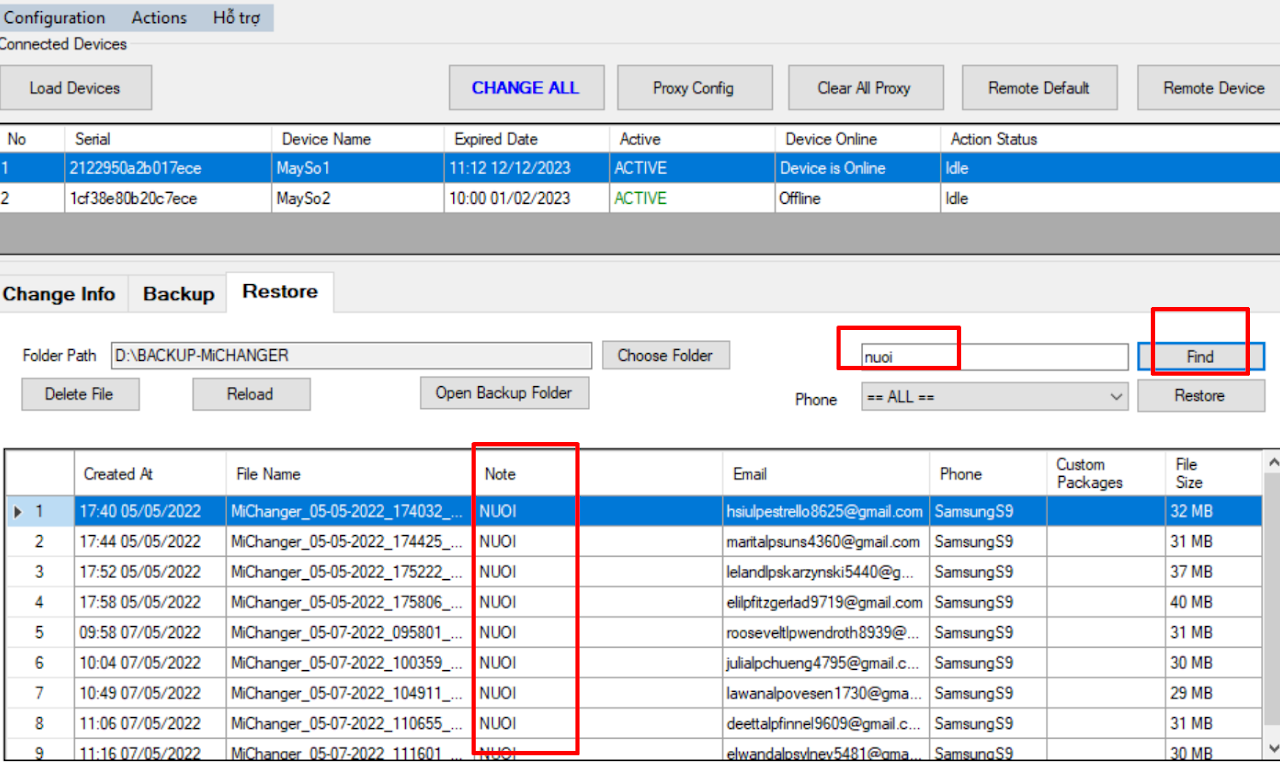
* Có thể tìm kiếm lại file BACKUP theo tên gmail đã login vào CH PLay, hoặc tìm kiếm theo tên NOTE

*** Chức năng Proxy Config
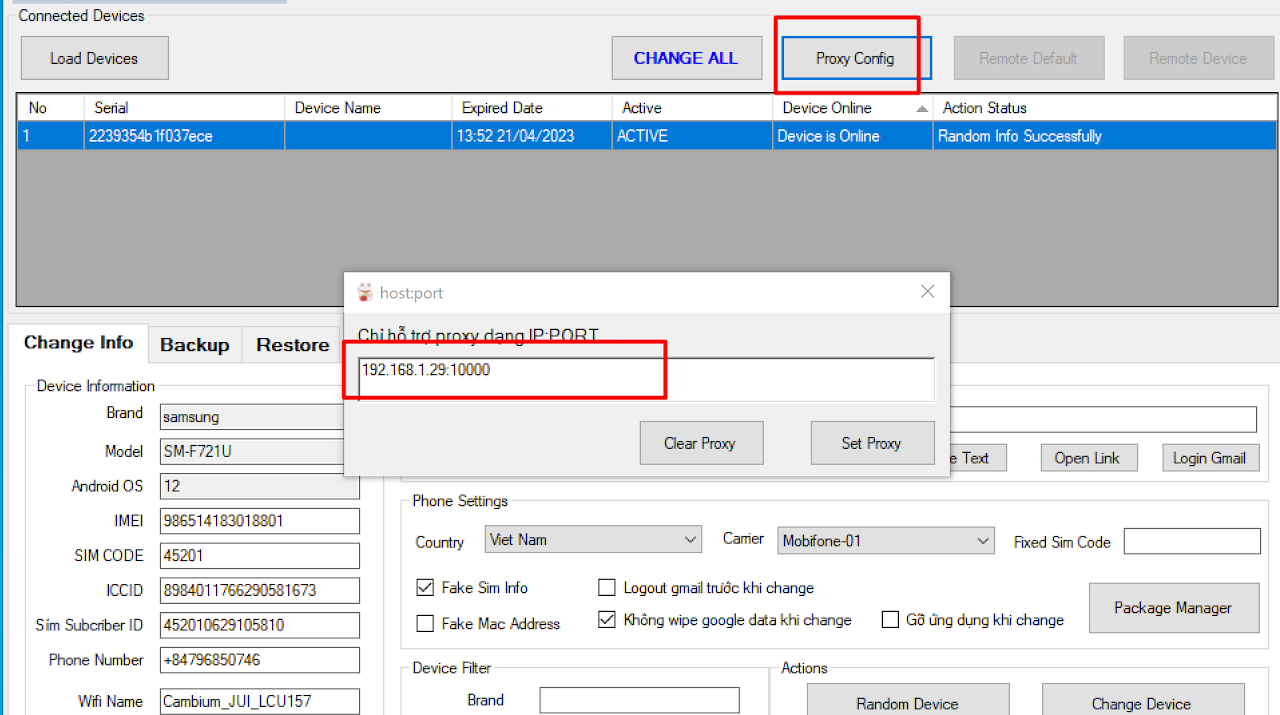
Chức năng Proxy Config này tương tự như chúng ta trỏ Proxy vào wifi để fake IP cho phone.
Lưu ý chức năng này chỉ hỗ trợ dạng Sever:Port (Không hỗ trợ dạng proxy có user/pass)
Ưu điểm: trỏ port nhanh
Nhược điểm: có thể bị 1 số app check ra
*** GIỚI THIỆU CÁC CHỨC NĂNG KHÁC***
Fake SIM Info

Gỡ ứng dụng khi change

Chức năng này mục đích để gỡ bay luôn ứng dụng khi chúng ta change máy
để cấu hình chúng ta vào Package Manager -> Load Package đưa tên ứng dụng đó qua tab Danh sách packages Unistall khi change
Cuối cùng tích vào ô Gỡ ứng dụng khi change
Ví dụ như hình trên là đang cấu hình gỡ app" Cốc Cốc" sau mỗi lần change
Không wipe data google khi change
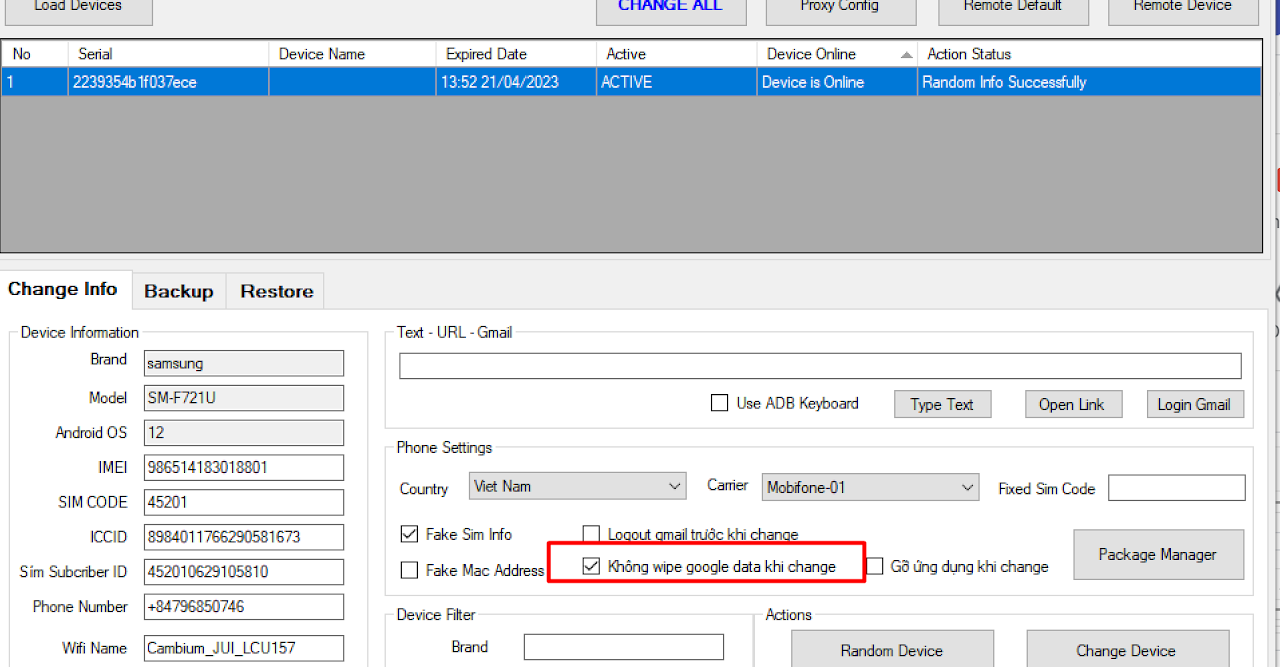
Nếu tick vào chức năng này, mỗi lần change tool sẽ không clean CHPlay (mail nằm trong CHplay vẫn giữ nguyên)
Chức năng này phù hợp với khách hàng làm app, không muốn login CHPlay lại
Fake Mac Adress

Chức năng này để Fake địa chỉ Mac WIFI của điện thoại
Lưu ý: mỗi lần Fake Mac Adress router WIFI sẽ cấp địa chỉ IP LAN khác cho điện thoại
Logout gmail trước khi change

Chức năng này để tool chạy 1 đoạn auto gỡ gmail ra setting của Phone trước khi Change, Restore, Backup
Mục đích: cho google biết thiết bị này đã thoát gmail trên thiết bị đó.
Cài APK từ ngoài máy tính vào
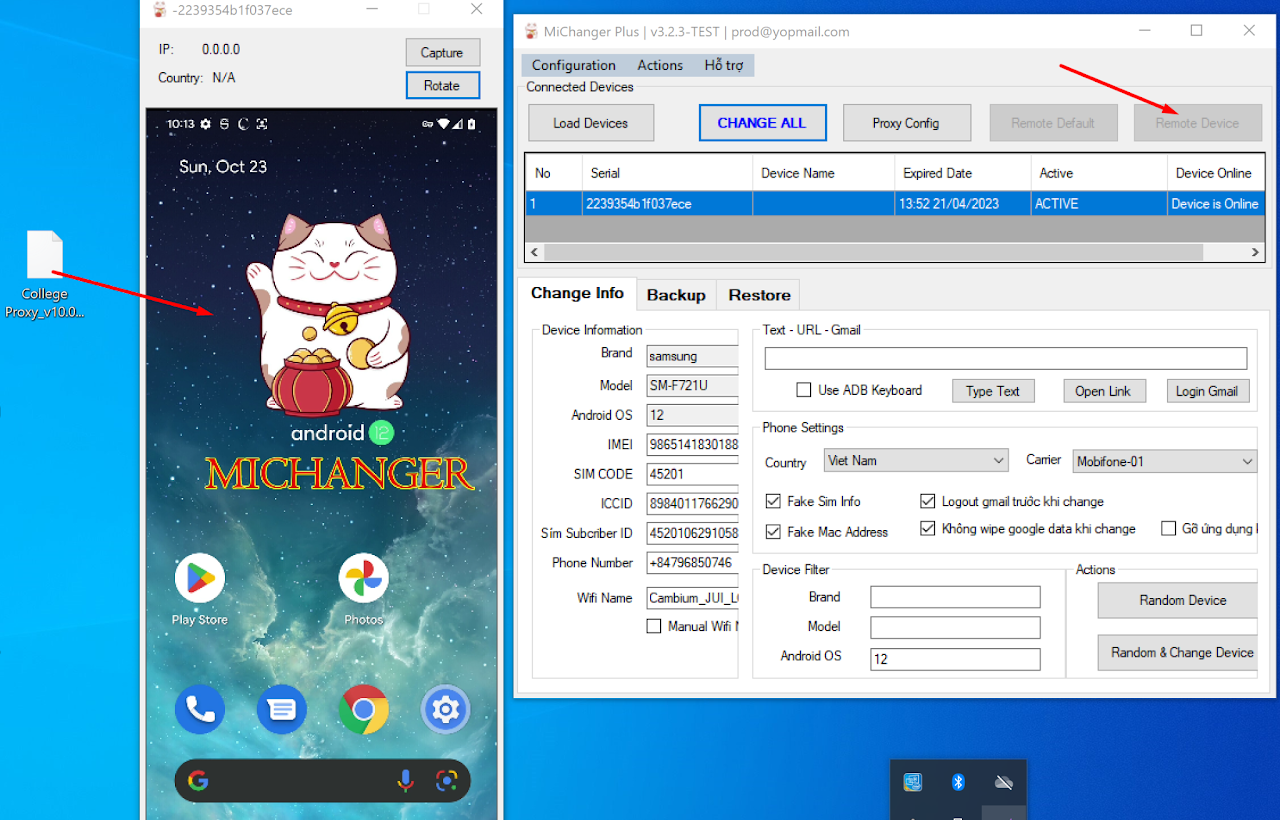
Bấm Remote Device trên phần mềm Michanger để hiển thị phone lên màn hình
Sau đó kéo file apk từ máy tính vào (lưu ý file apk chứ không phải xapk đâu nhé)
Chức năng login GMAIL
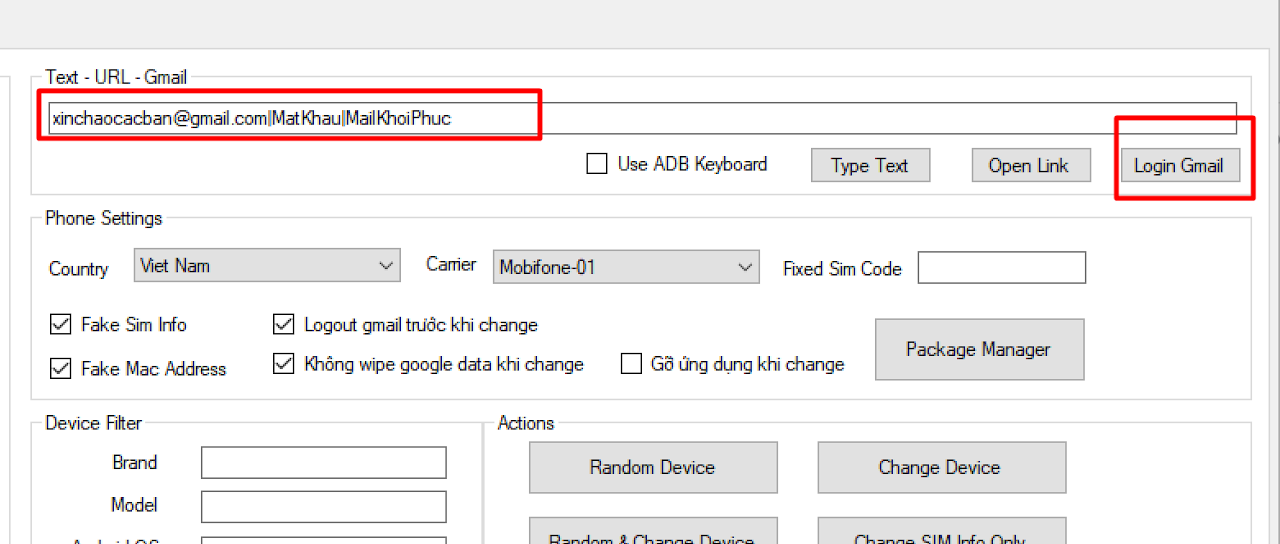
Vui lòng điền đúng định dạng: Tên Gmail | Mật Khẩu | Mail Khôi Phục | Code 6 số (nếu có)
PIASOCK5: HD sử dụng PIASOCK5, yêu cầu mạng wifi của phone với PC mở PIASOCK5 phải cùng mạng LAN, có thể phải tắt tường lửa với 1 số trường hợp không fake đc: https://www.youtube.com/watch?v=u-HqjjgAjsU
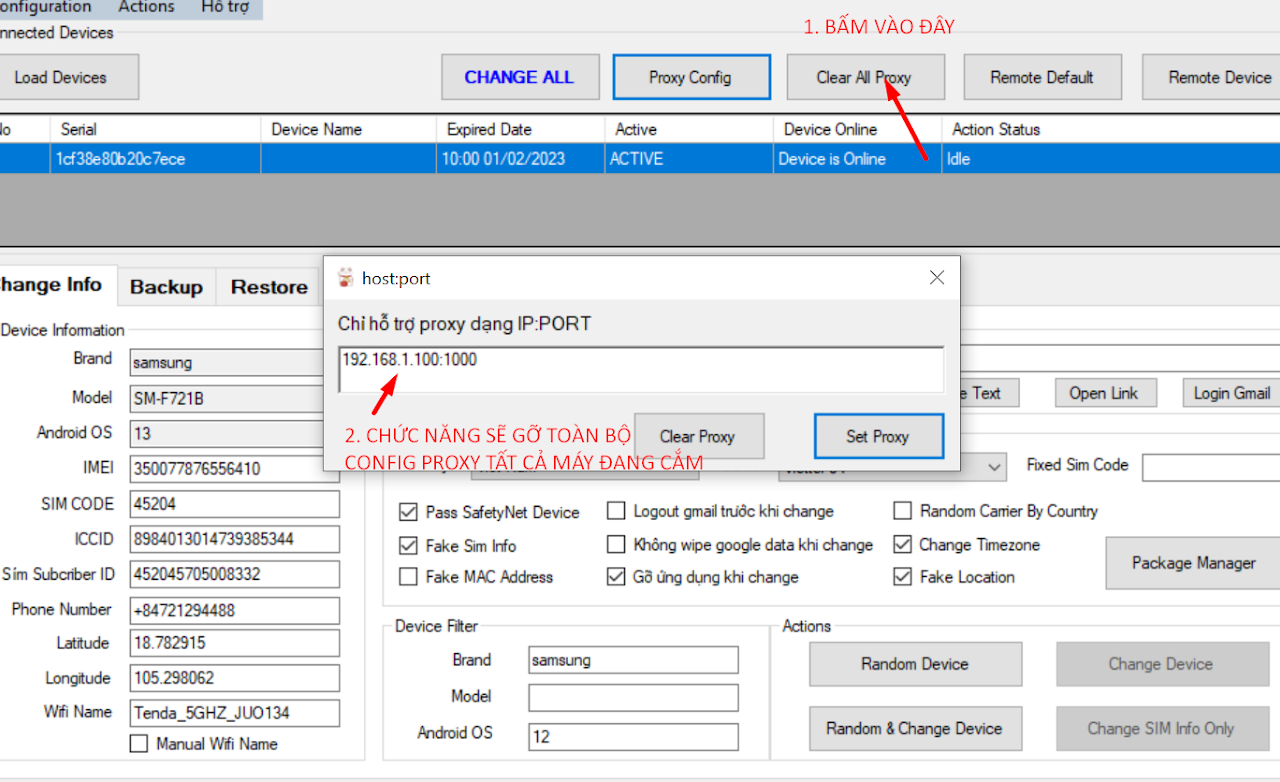
Clear all Proxy
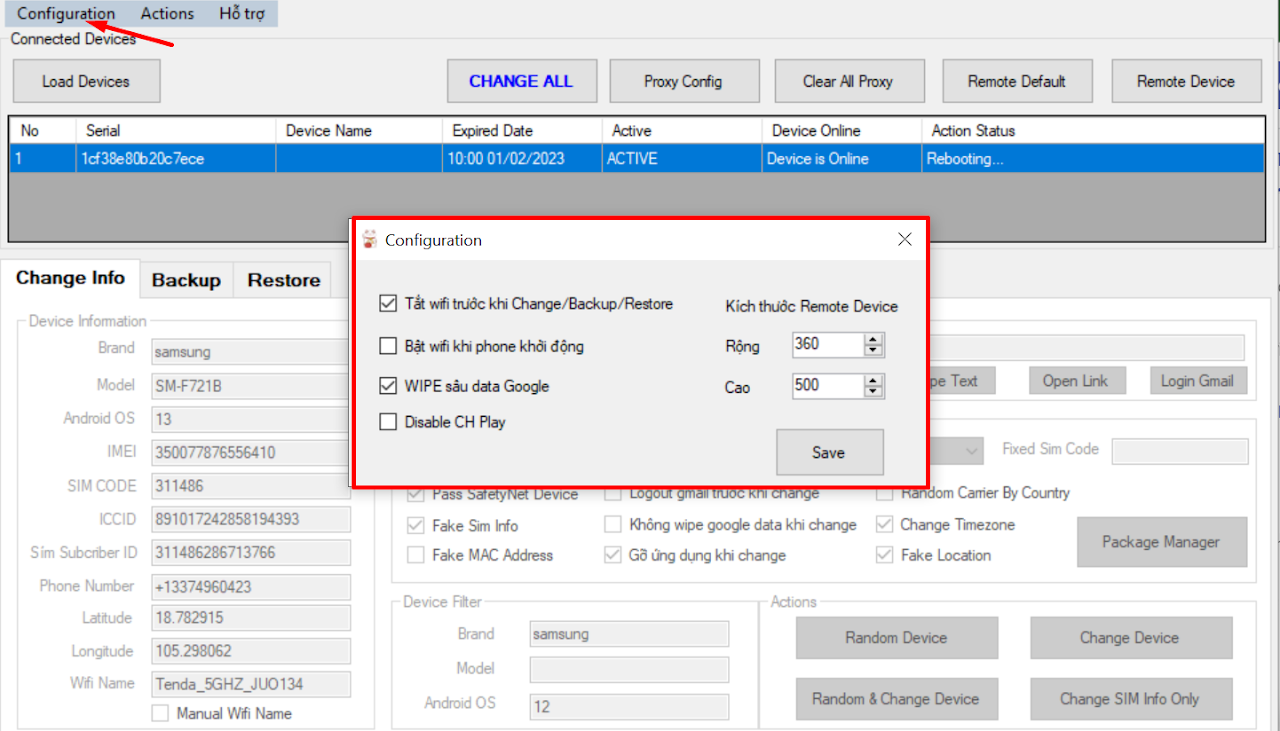
Configuration
Tắt wifi trước khi CHANGE/BACKUP/RESTORE: có tác dụng off wifi, ngắt mạng-> rồi mới bắt đầu thao tác CHANGE/BACKUP/RESTORE tránh bị phát hiện
Bật wifi trước khi khởi động: Mục đích để khi bỏ tick đi, máy khởi động lên wifi sẽ OFF, ngắt mạng -> rồi chúng ta fake IP -> rồi mới bật wifi để làm việc (Mục đích: tránh GG phát hiện IP lúc kết nối wifi)
WIPE sâu data google: wipe sạch hơn data GG trong máy (có thể gây crash 1 số app khi mới mở lên)
Disable CH Play: để tắt CH play dành cho 1 số công việc làm app không cần dùng tới CH play, ngăn CH play tự động update ngầm (Mục đích: tránh crash app, do CH play update ngầm)
Kích thước Remote devices: Chỉnh to nhỏ của Remote Device cho phù hợp
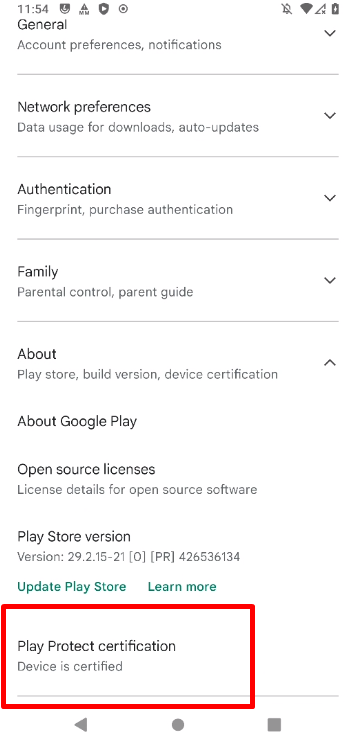
Pass SafetyNet Device
Để get những device tốt, pass safetynet của google, khuyến khích nên mặc định tick vào

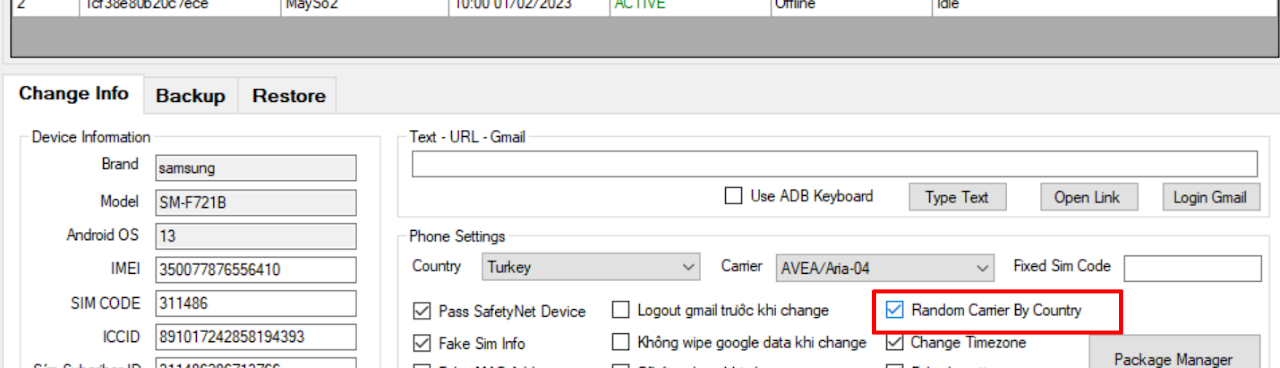
Random carrier by country
Random ngẫu nhiên nhà mạng trong cột carrier theo country cố định
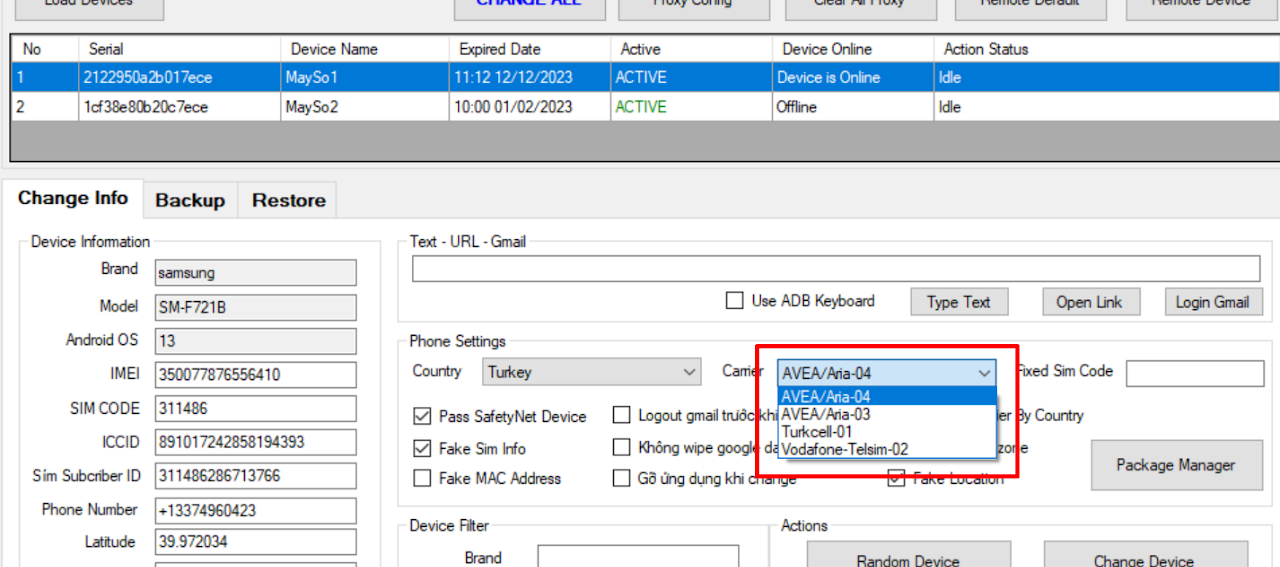
Hướng dẫn fake location theo tọa độ mong muốn:
(Mặc định tool sẽ fake Random theo country chọn trên Michanger Plush, nếu muốn fake theo tọa độ mong muốn thì xem HD dưới đây)
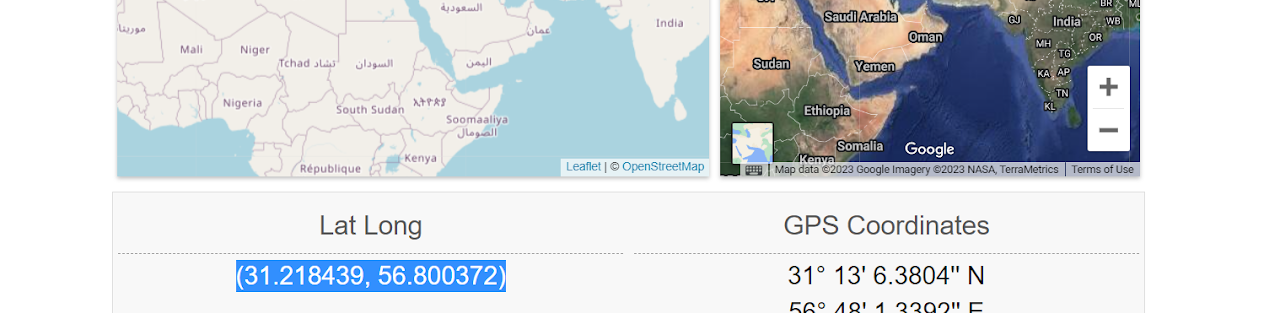
TRUY CẬP : https://www.latlong.net/ và chọn tọa độ (hoặc trang khác nếu bạn biết)
Ví dụ như hình tôi đang chọn (31.218439, 56.800372)
TRÊN TOOL MICHANGER PLUSH bấm Random Devices -> điền tọa độ vào cột Latitude và Longtitude
Cuối cùng bấm Change devices để tiến hành Change

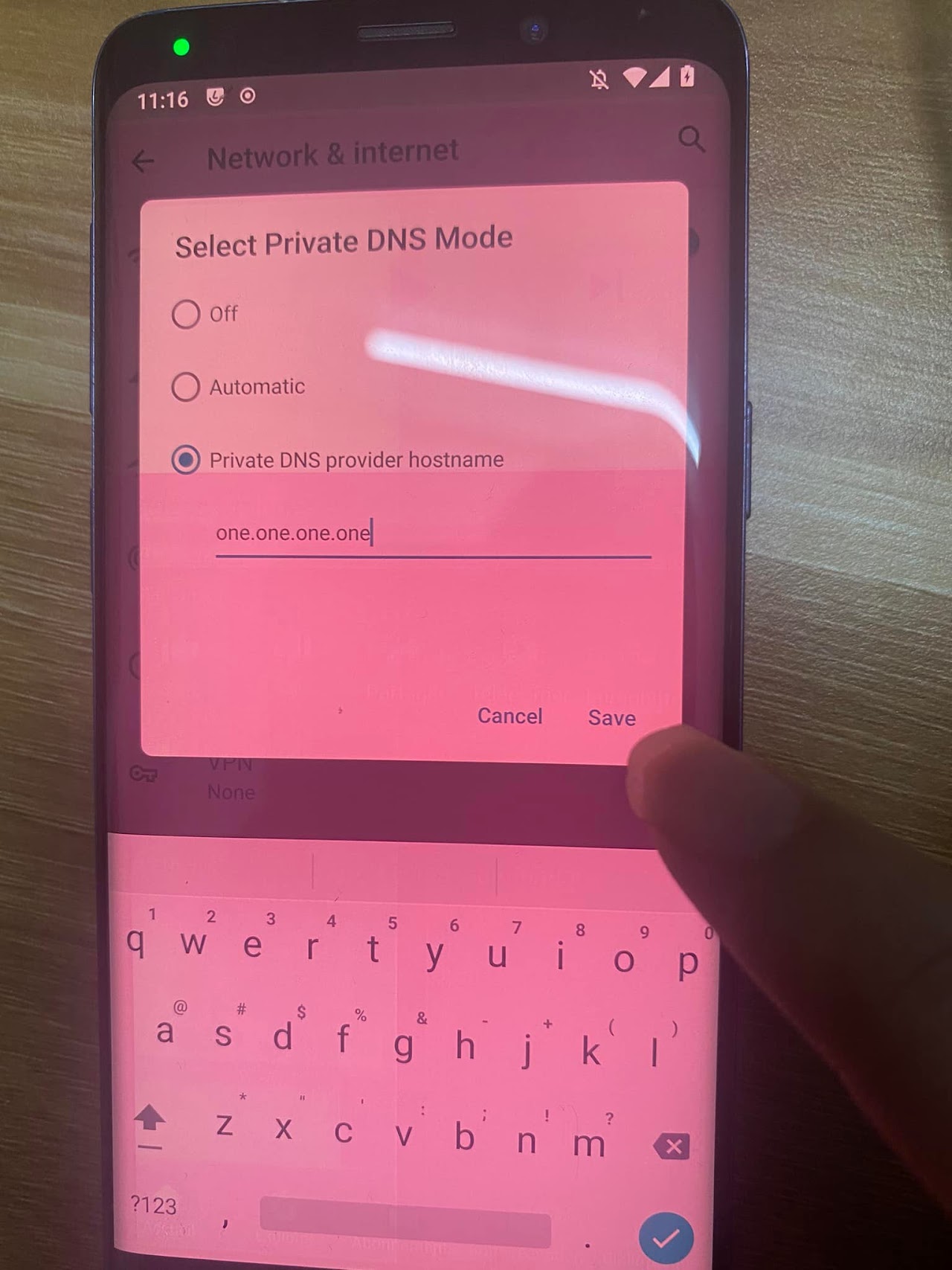
Hướng dẫn fix dns leak , bằng cách lót dns cloudflare vào
Vào setting -> Network & Internet -> Advanced -> private Dns điền : one.one.one.one
Rồi save
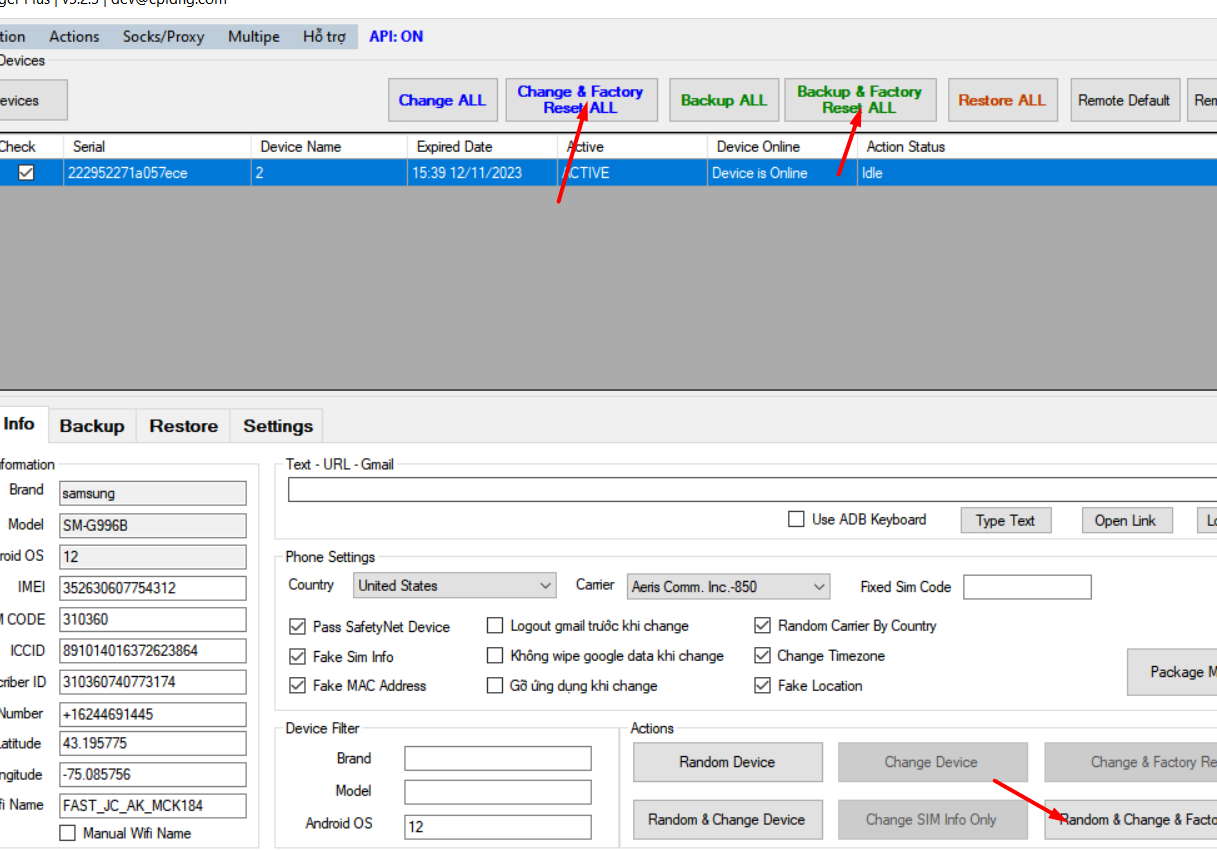
Các chức năng về ALL (Như Hình Bên Dưới)
Có nghĩa là thao tác tất cả các máy đang cắm vào
VÍ DỤ:
CHANGE ALL (Random &thay đổi info tất cả các máy đang cắm vào)
Backup ALL (Backup tất cả các máy đang cắm vào)

Chức năng FACTORY
(FACTORY ở đây có nghĩa là xóa sạch toàn bộ dữ liệu app có trong máy, chức năng này xóa rất sạch dành cho anh em nào làm mà cần xóa sạch nhất có thể, nhược điểm là bị xóa hết app trong máy vì vậy các bác có thể dùng thêm chức năng cài APK sau khi change bên dưới)
Các option tương ứng:
Random & Change & Factory ( Random device -> sau đó change info -> factory gỡ sạch app)
Backup & Change Info & Factory Reset (Backup -> sau đó Random device -> sau đó change info -> factory gỡ sạch app)
Change & Factory Reset ALL (Random device các máy đang cắm vào -> sau đó change info các máy đang cắm vào-> factory gỡ sạch app đang cắm vào)
Backup & Factory Reset ALL (Backup các máy đang cắm vào -> sau đó Random device các máy đang cắm vào -> sau đó change info các máy đang cắm vào-> factory gỡ sạch app cho các máy đang cắm vào)
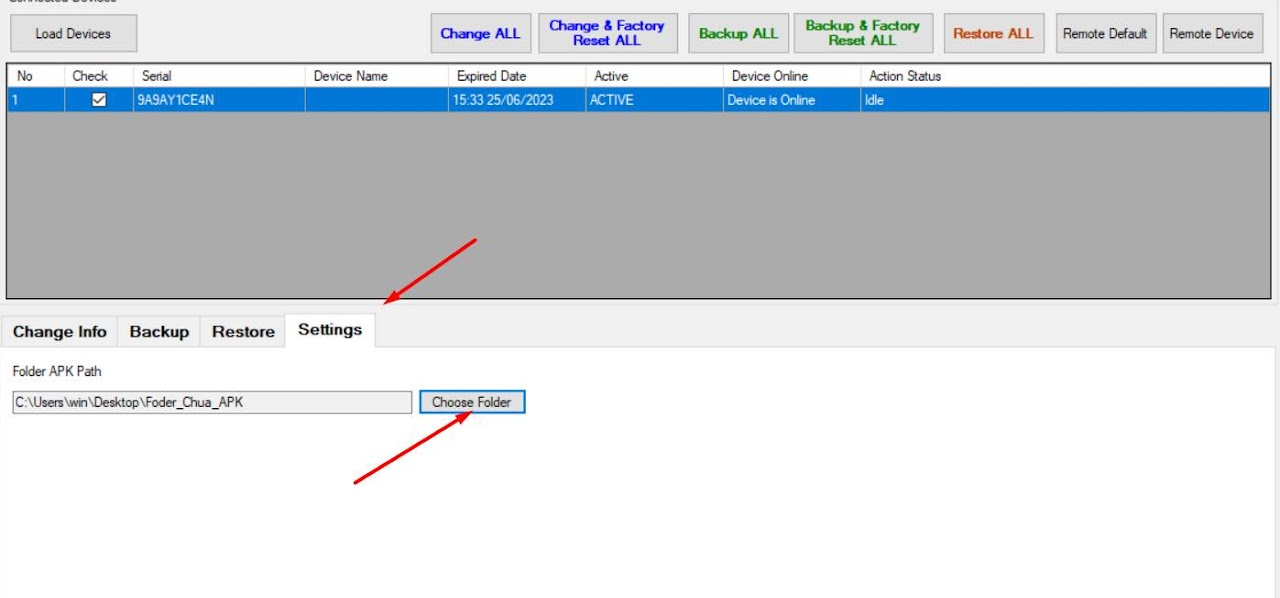
Chức năng cài APK sau khi CHANGE
Chức năng này mục đích để cài lại apk từ máy tính vào sau khi Change, rất phù hợp với các bác dùng chức năng FACTORY
Hoặc dùng để cài APK Google Play Store bản mới nhất tránh bị crash (do mỗi lần change google nó update ngầm buộc update Google Play Store mới)
VÍ DỤ MINH HỌA: Fix lỗi crash google play sau khi change bằng cách cài APK google play bản mới sau khi change
Trên máy tính tạo ra 1 folder (để chứa file APK)
Tải APK của Google Play Store link dưới: (tải file APK nhé, đừng tải file XAPK sẽ không hoạt động được):
Sau đó bỏ file này vào folder đã tạo ở trên rồi trỏ vào Michanger như hình
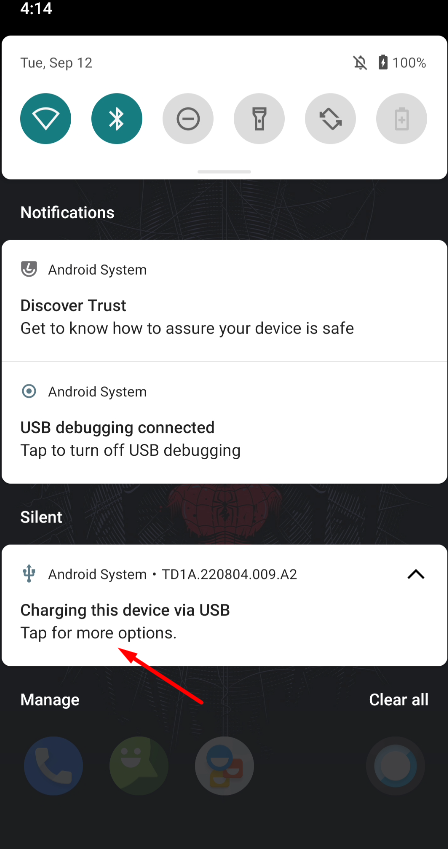
Hướng dẫn coppy ảnh (hoặc dữ liệu khác từ máy tính vào điện thoại)
Vuốt từ trên cùng xuống của điện thoại -> chọn chế độ File Transfer (như hình)

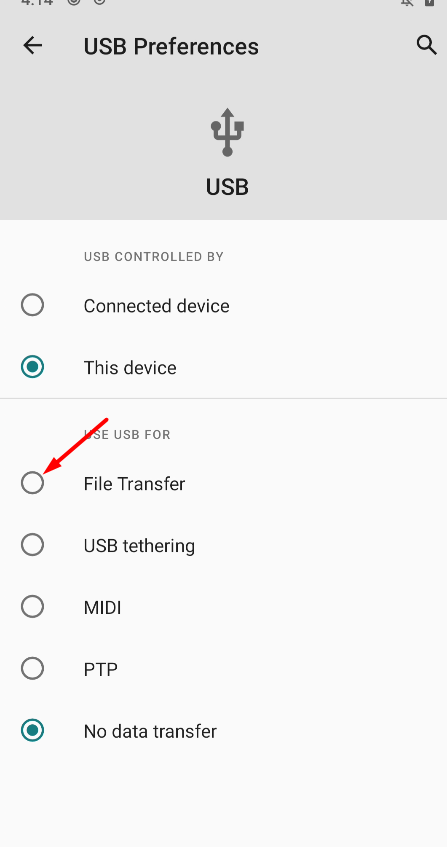
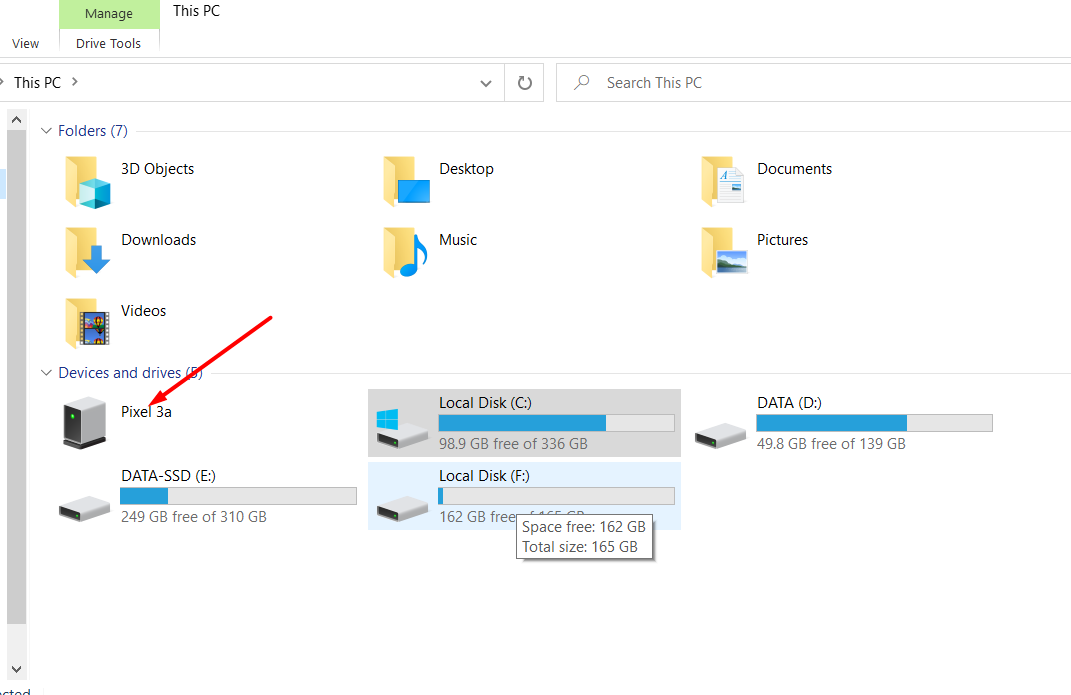
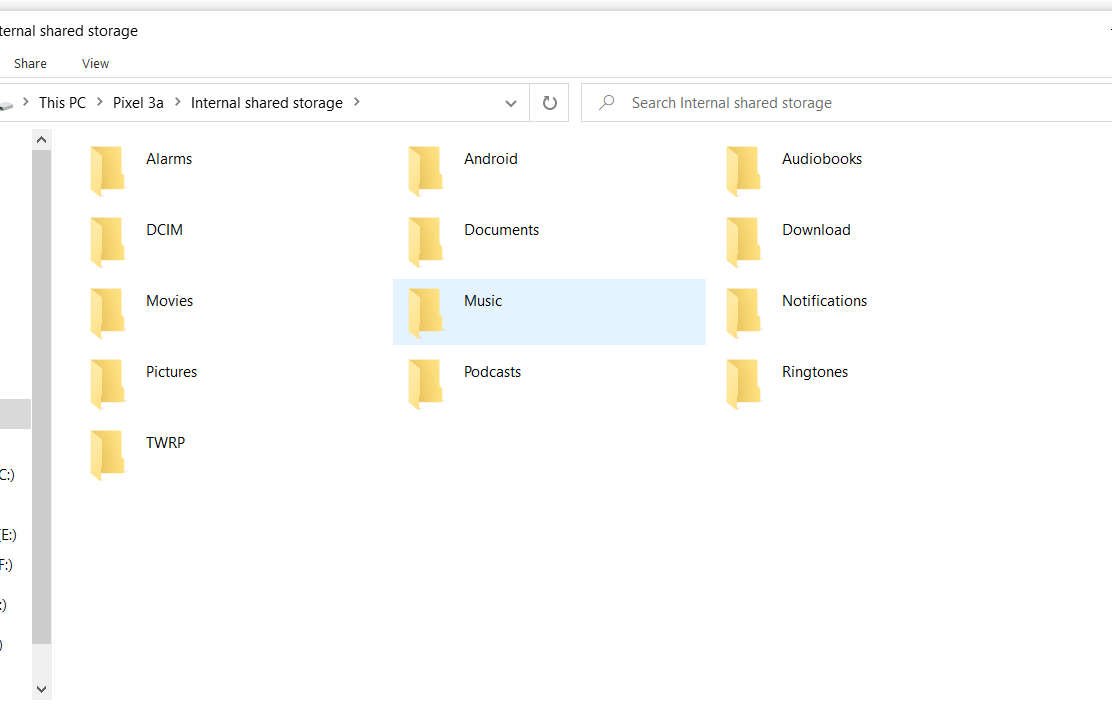
Trong máy tính sẽ hiện ổ của điện thoại -> truy cập vào -> coppy dữ liệu từ máy tính bỏ vào (Thông thường bỏ vào mục DOWNLOAD)