Hướng Dẫn Sử Dụng OneChanger
OneChanger có 4 chức năng chính cần lưu ý xem trước:
CHANGE DEVICE (THAY ĐỔI THÔNG TIN THIẾT BỊ ĐIỆN THOẠI)
WIPE (GỠ DỮ LIỆU APP LÀM SẠCH APP ĐỂ LÀM LƯỢT TIẾP THEO, VỚI 1 SỐ TRƯỜNG HỢP DÙNG CHỨC NĂNG WIPE CẢM THẤY KHÔNG SẠCH CÓ THỂ THAM KHẢO CHỨC NĂNG CHANGE&FACTORY BÊN DƯỚI)
BACKUP (LƯU LẠI THÔNG TIN THIẾT BỊ , DỮ LIỆU APP, DỮ LIỆU GOOGLE)
RESTORE (DÙNG ĐỂ RESTORE LẠI DỮ LIỆU ĐÃ BACKUP)
Phần 1: Change Device
Cách 1:
Tích vào thiết bị cần change -> bấm Random Device để random ra 1 thông tin ngẫu nhiên -> Sau đó bấm Change Info rồi đợi thiết bị tự change
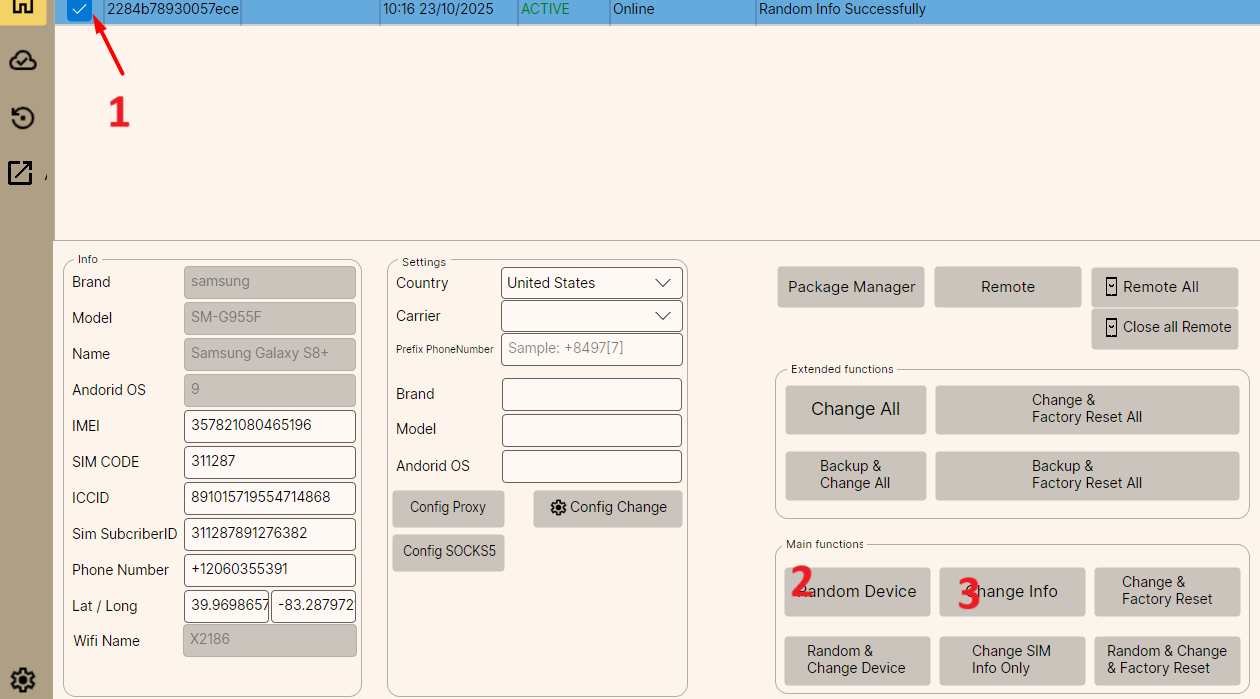
Cách 2: (Thường dùng)
Tích vào thiết bị cần change -> bấm Random & Change Device để phần mềm tự Random và Change cùng 1 lúc
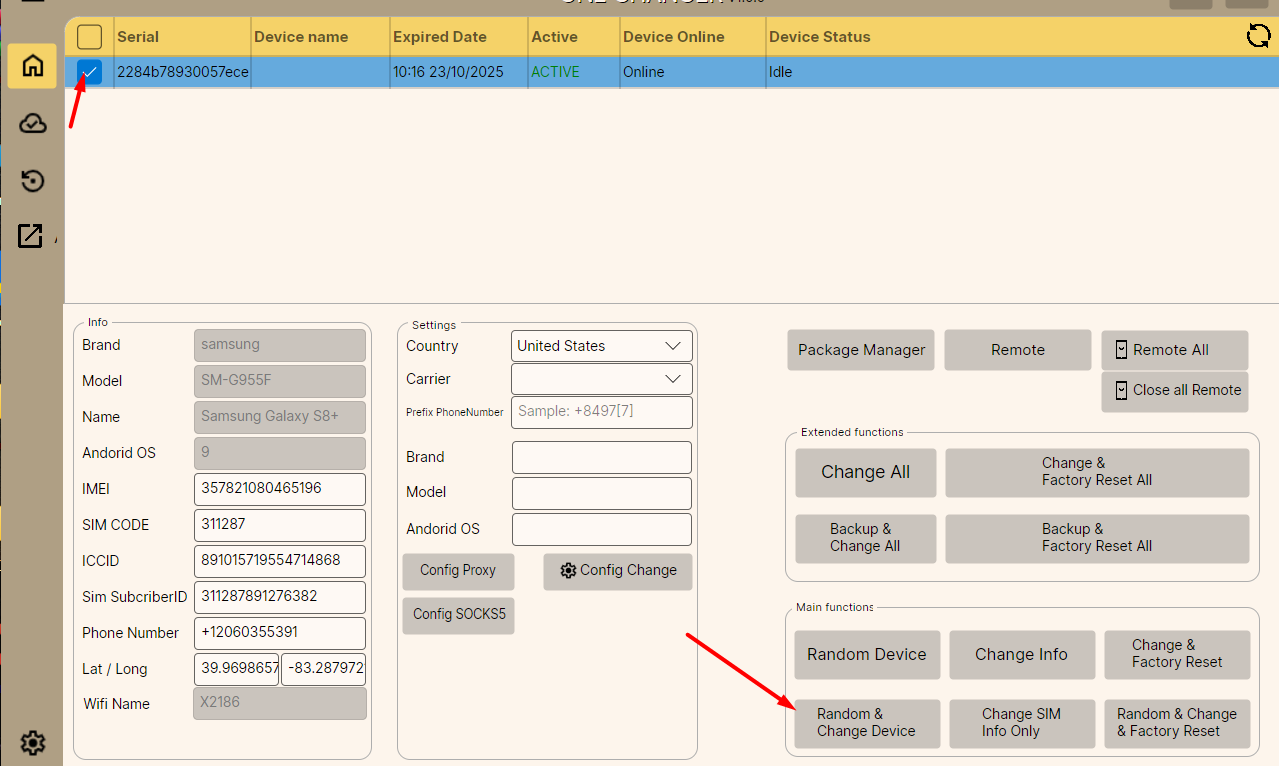
Cách 3: (Sử dụng cho trường hợp cần change theo một: model cố định, brand cố định, Android OS cố định)
Điền thông tin vào ô Settings (như hình bên dưới) -> Sau đó bấm Random & Change Device để change
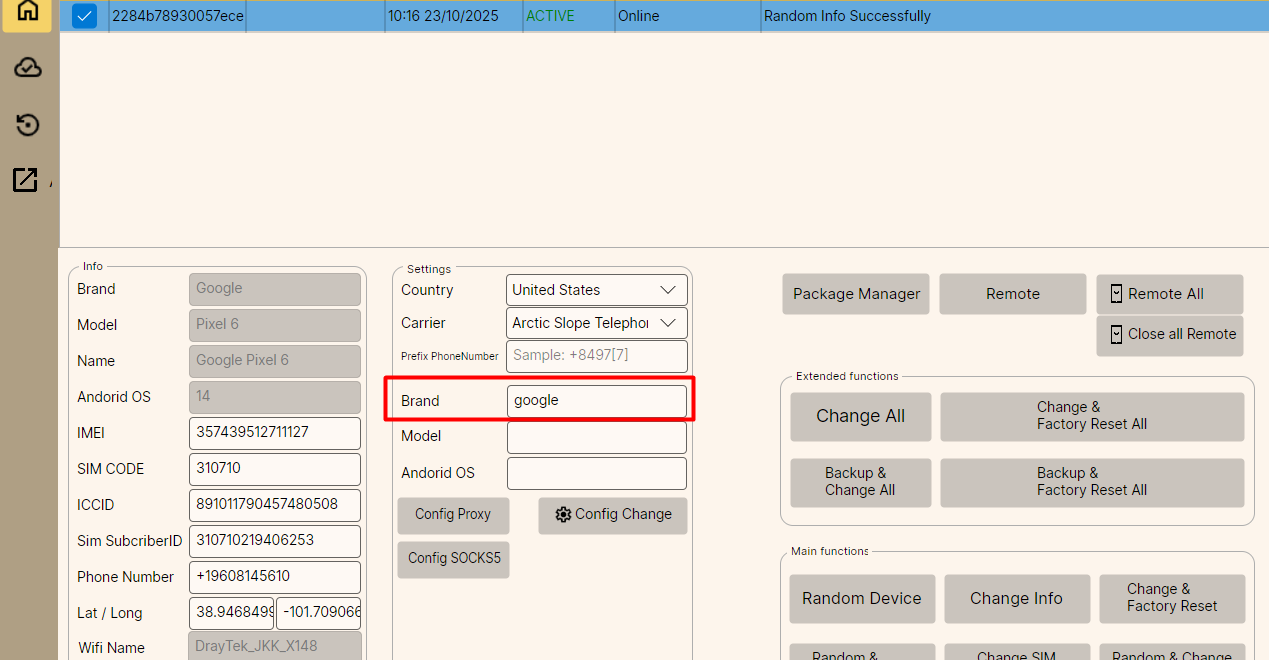
Ví dụ cho cố định để luôn luôn change info ra Brand google
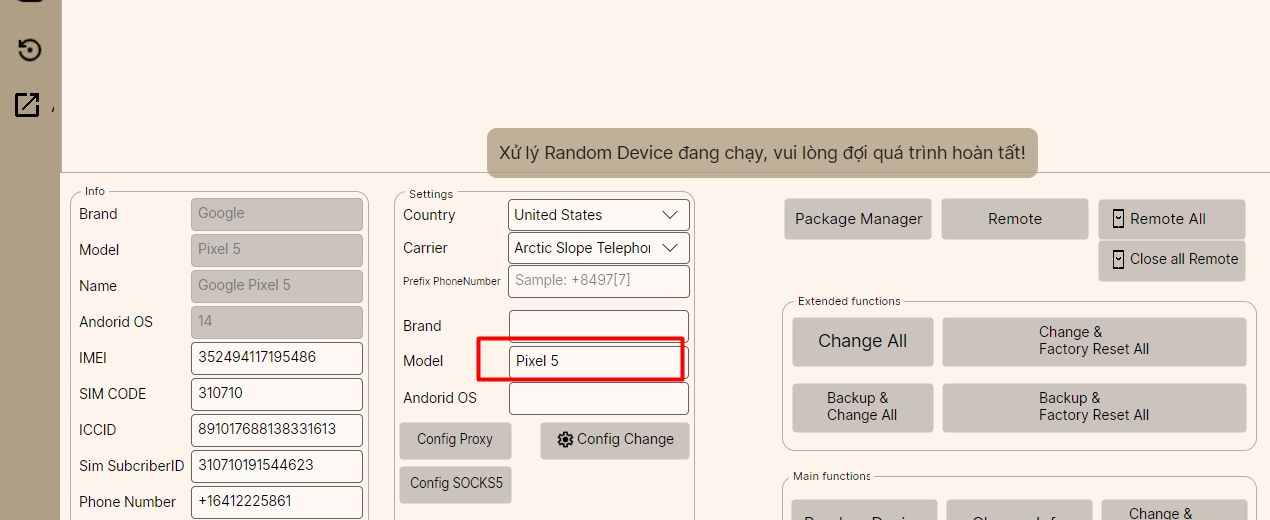
Ví dụ cho cố định để luôn luôn change ra Model Pixel 5
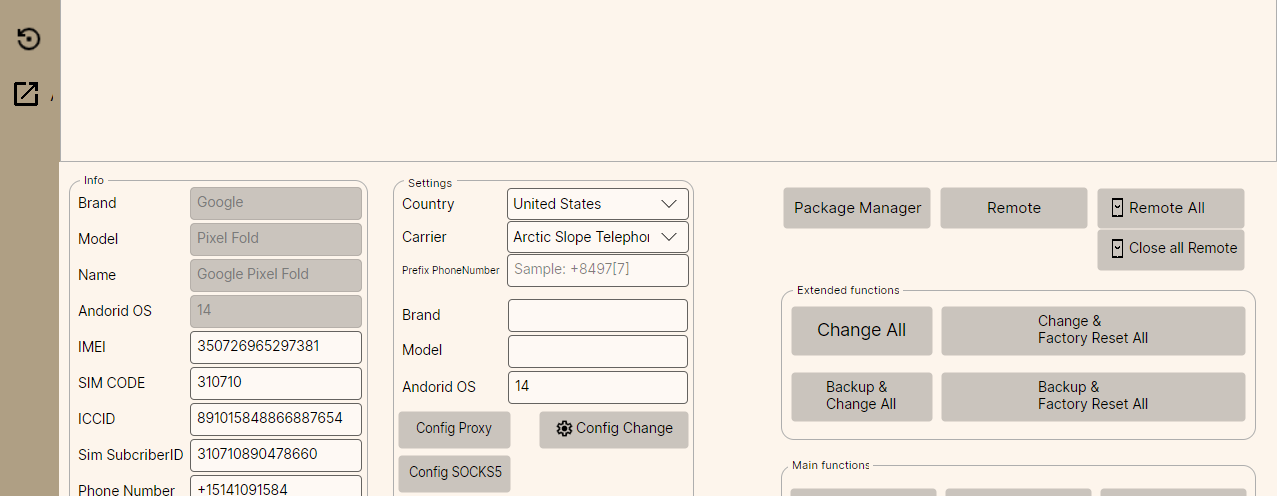
Ví dụ cho cố định để luôn luôn Change ra info Android 14
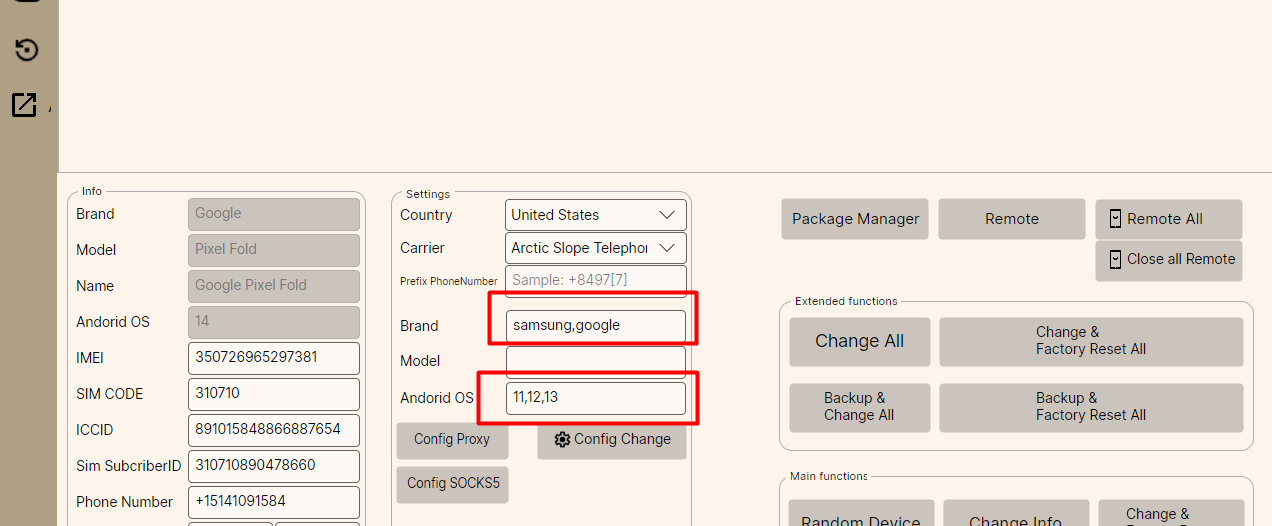
Ngoài ra đối với Brand, hoặc Android OS có thể đặt nhiều điều kiện, ví dụ: chỉ định phần mềm chỉ change ra các thiết bị của samsung,google và Android OS 11,12,13
Phần Prefix PhoneNumber : dùng để fake cố định đầu số điện thoại
Ví dụ như hình bên dưới điền : +84096[7] thì phần mềm sẽ random cố định đầu số 096 mã quốc gia +84 và 7 số sau random (096*******)
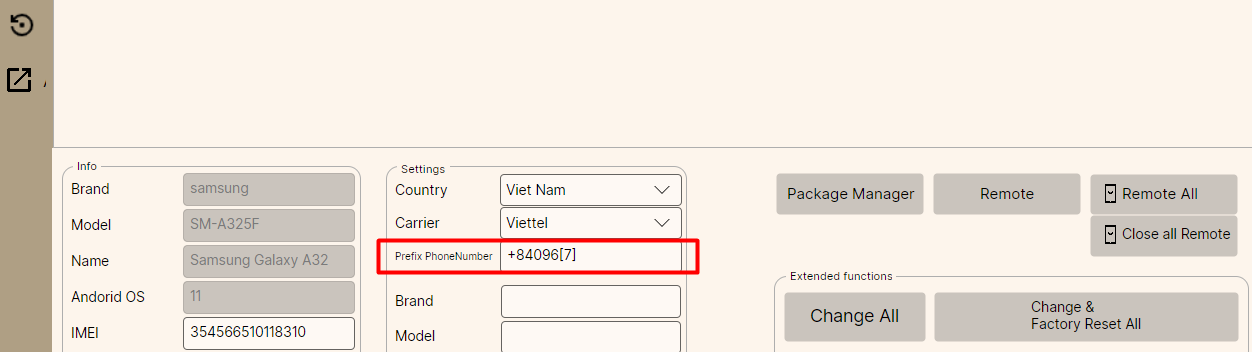

Lưu ý: các thông tin cần change cố định (model, Brand, Android OS) phải có trong OneChanger, nếu điền 1 thiết bị không tồn tại trong OneChanger sẽ lỗi thông báo như trên
Phần 2: WIPE & gỡ ứng dụng khi change
Wipe ở đây có nghĩa là xóa dữ liệu của app nhưng vẫn giữ lại app trong máy
Gỡ ứng dụng khi change để xóa luôn cả dữ liệu cả app ra khỏi máy
WIPE : để cấu hình phần mềm xóa dữ liệu sạch của app nhưng vẫn giữ lại app trong máy
Chọn Package Manager -> Load Package -> Chọn vào package của App cần WIPE -> bấm tiếp mũi tên wipe để đưa ứng dụng đó vào danh sách
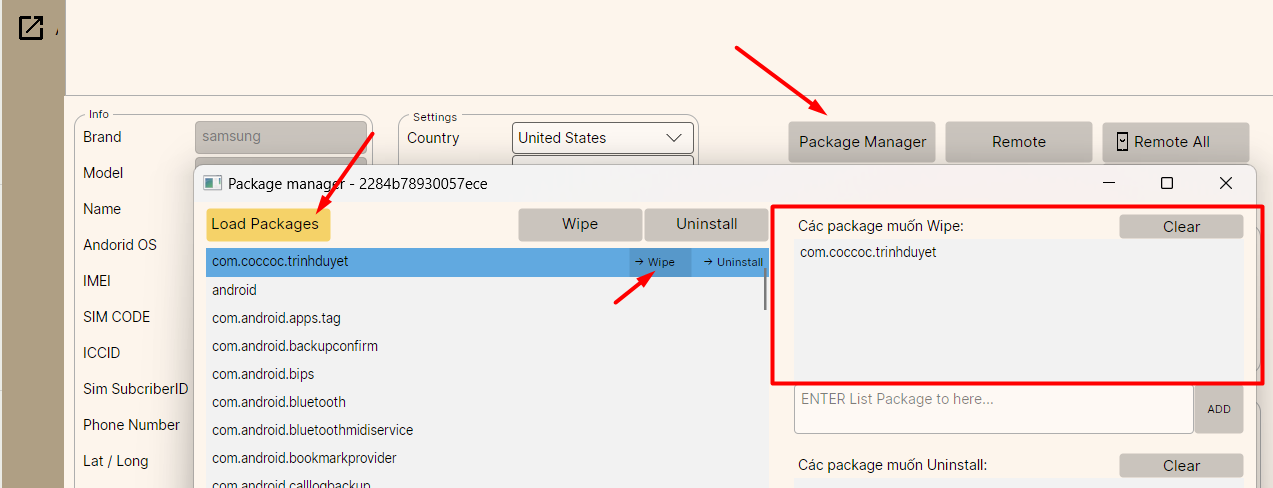
Ví dụ cho cấu hình để wipe ứng dụng Cốc Cốc -> đưa danh sách package của cốc cốc vào danh sách "Các package muốn Wipe"
như vậy phần mềm sẽ wipe các ứng dụng có trong danh sách "Các package muốn Wipe" khi tiến hành change máy
Gỡ ứng dụng khi change (xóa luôn ứng dụng khi change khỏi máy)
Chọn Package Manager -> Load Package -> Chọn vào package của App cần Unistall -> bấm tiếp mũi tên Uninstall để đưa ứng dụng đó vào danh sách
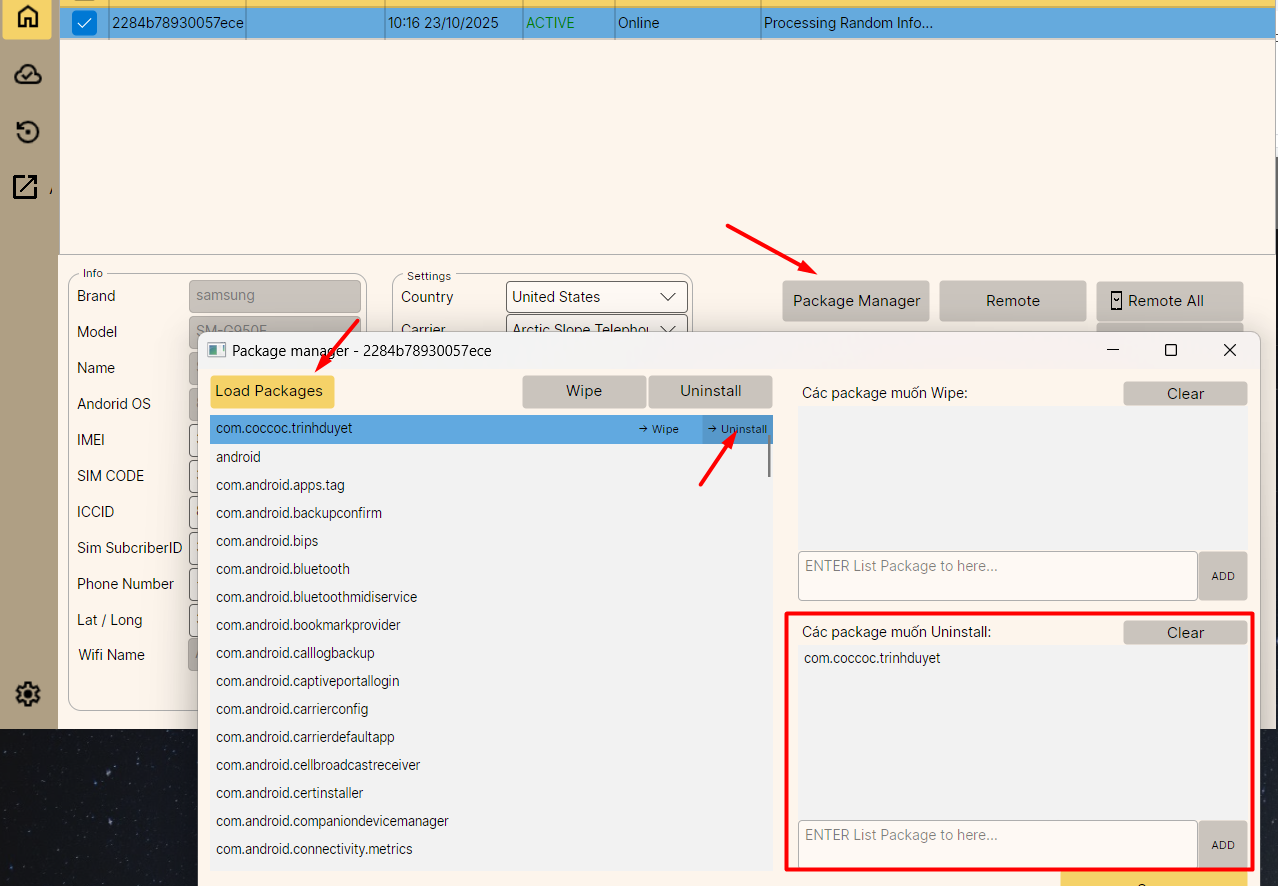
Ví dụ để gỡ ứng dụng Cốc Cốc -> Đưa package của cốc cốc vào danh sách "Các package muốn Uninstall"
như vậy phần mềm sẽ gỡ các ứng dụng có trong danh sách "Các package muốn Uninstall" khi tiến hành change máy
Giữa WIPE và Gỡ ứng dụng thì nên chọn cách nào?
-Tùy vào nhu cầu sử dụng , có 1 số ứng dụng chỉ cần wipe là làm tiếp được, có 1 số cần phải gỡ ra cài lại
-WIPE: ưu điểm: không phải cài lại app, nhược điểm: không sạch bằng gỡ
-Gỡ: ưu điểm: sạch hơn WIPE, nhược điểm: phải cài lại
-Tuy nhiên vẫn có 1 số app cài cắm sâu bên trong máy khiến 2 cách này đều xóa không sạch, vì vậy chúng tôi ra mắt thêm 1 tính năng Factory vui lòng tham khảo bên dưới bài viết (phần Factory).
Phần 3: Backup
Mặc định phần mềm sẽ backup thông tin máy & data của google play store
Để backup thêm các app làm việc, chọn tab Backup -> tick vào package của ứng dụng cần backup -> Sau đó bấm Backup & Change info để phần mềm backup và tiến hành change info
Lưu ý chỉ nên tích các ứng dụng cần backup, không nên tích hết các ứng dụng thừa thãi không liên quan , tránh tới việc dung lượng nặng và lâu.
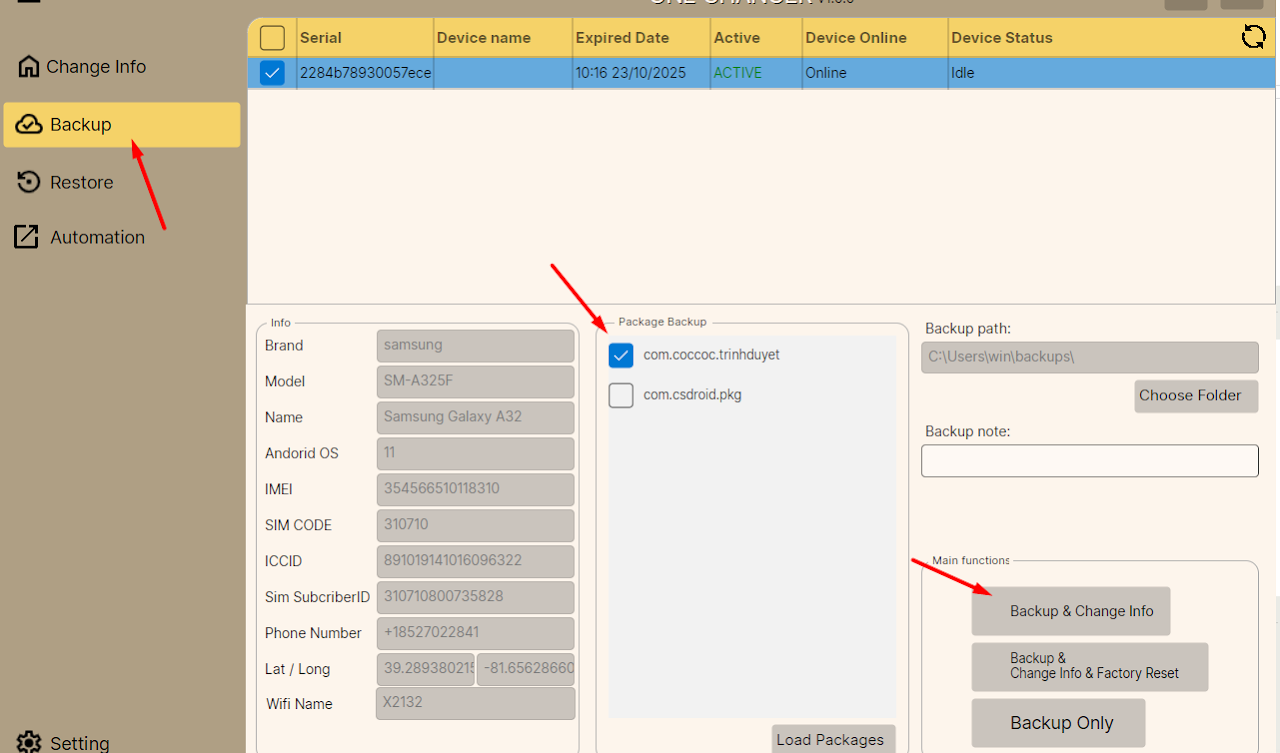
Ví dụ cho backup dữ liệu của app Cốc Cốc
Backup path : là đường dẫn lưu các file backup trên máy tính, có thể chọn tới folder ở ổ khác lưu trữ cho file backup.
Backup note: ghi chú cho file backup
Backup Only: tính năng này chỉ backup không có change Info (rất ít người có nhu cầu sử dụng)
Backup & Change Info & Factory Reset: Tính năng này sẽ được nhắc trong phần Factory, vui lòng tìm phần Factory bên dưới xem
Phần 4: Restore
Dùng để restore các file đã backup
Cách sử dụng: vào mục Restore -> Chọn máy cần restore-> Chọn file cần restore Rồi bấm Restore
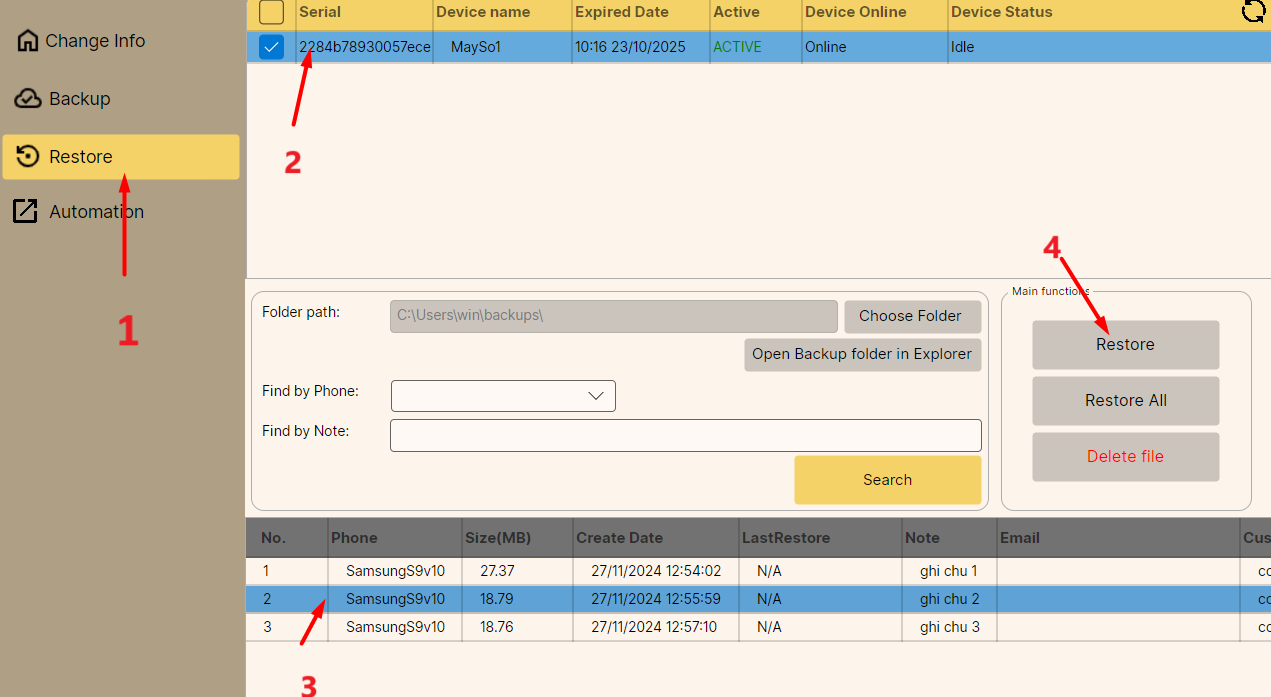
Các file backup phải cùng dòng máy cùng ROM mới xả chéo cho nhau được. (Find by Phone dùng để lọc file backup theo dòng máy + ROM)
Find by Note dùng để tìm kiếm file backup theo Note hoặc mail trong google play đã backup
Tính năng Restore All : sẽ được đề cập trong bài Change ALL - Backup ALL - Restore ALL bên dưới
Phần 5: Fake IP (Dùng Sock hoặc Proxy)
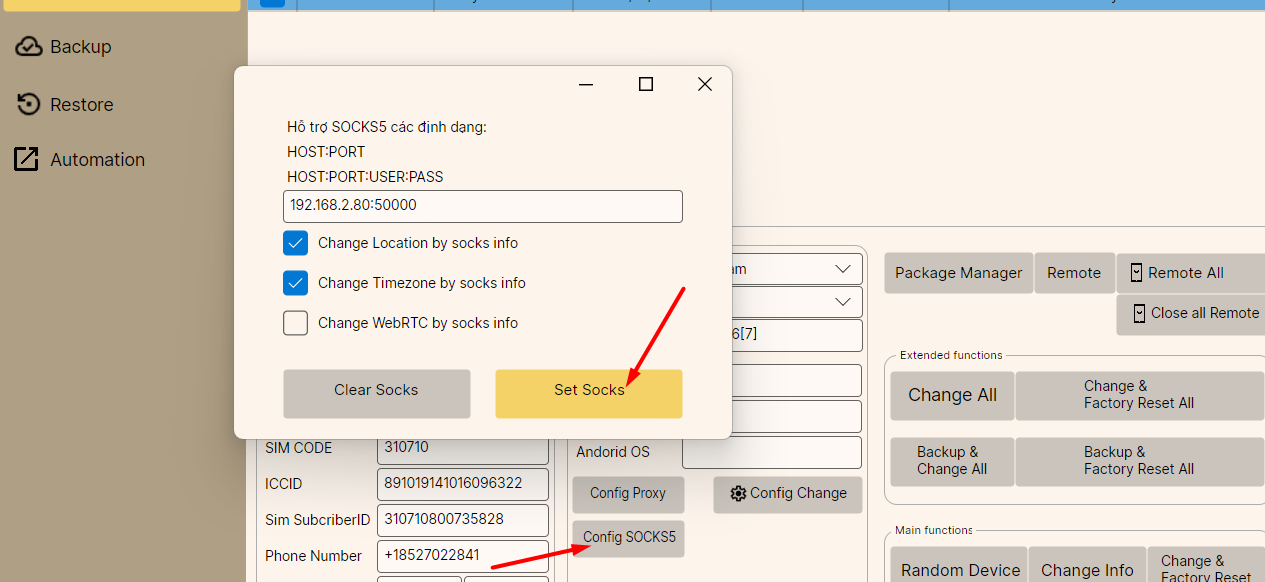
Chọn Config Sock -> Điền Sock rồi bấm Set Socks
Change Location by socks info: dùng để fake GPS location theo sock
Change Timezone by socks info: dùng để fake múi giờ điện thoại của theo sock
Change WebRTC by socks info: để fake IP gốc webrtc, đối với 1 số trường hợp tích vào khiến socks không hoạt động thì vui lòng bỏ tick. (kiểm tra IP webrtc ở trang : https://browserleaks.com/webrtc , phần WebRTC Leak Test -> Public IP Address)
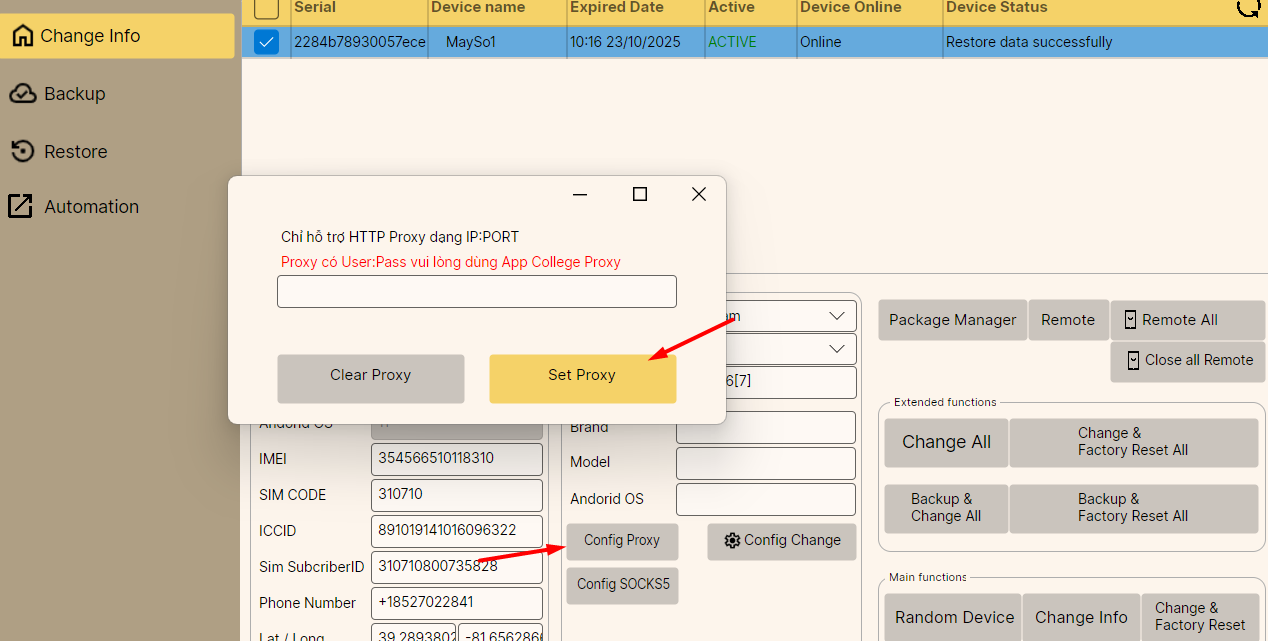
Chọn Config Proxy -> điền Proxy rồi bấm Set Proxy
Tính năng trỏ Proxy này chỉ hỗ trợ dạng IP:PORT (Không hỗ trợ proxy có user/pass)
Để sử dụng dạng Proxy có user pass thì dùng các app thứ 3 , ví dụ : SUpperProxy... tải trong google play store
Phần 6: Factory (Gỡ sạch hết dữ liệu trong máy)
Chức năng Factory phục vụ để xóa sạch nhất có thể (chỉ giữ lại 1 số settings để phone tiếp tục hoạt động), lý do có 1 số app cài cắm sâu bên trong khiến việc WIPE hay gỡ app đều không sạch, nên cần phải sử dụng Factory
Nhược điểm khi sử dụng sẽ xóa toàn bộ app trong điện thoại, vì vậy chúng tôi ra mắt thêm tính năng cài ứng dụng sau khi change để có thể cài lại app thông qua cài APK
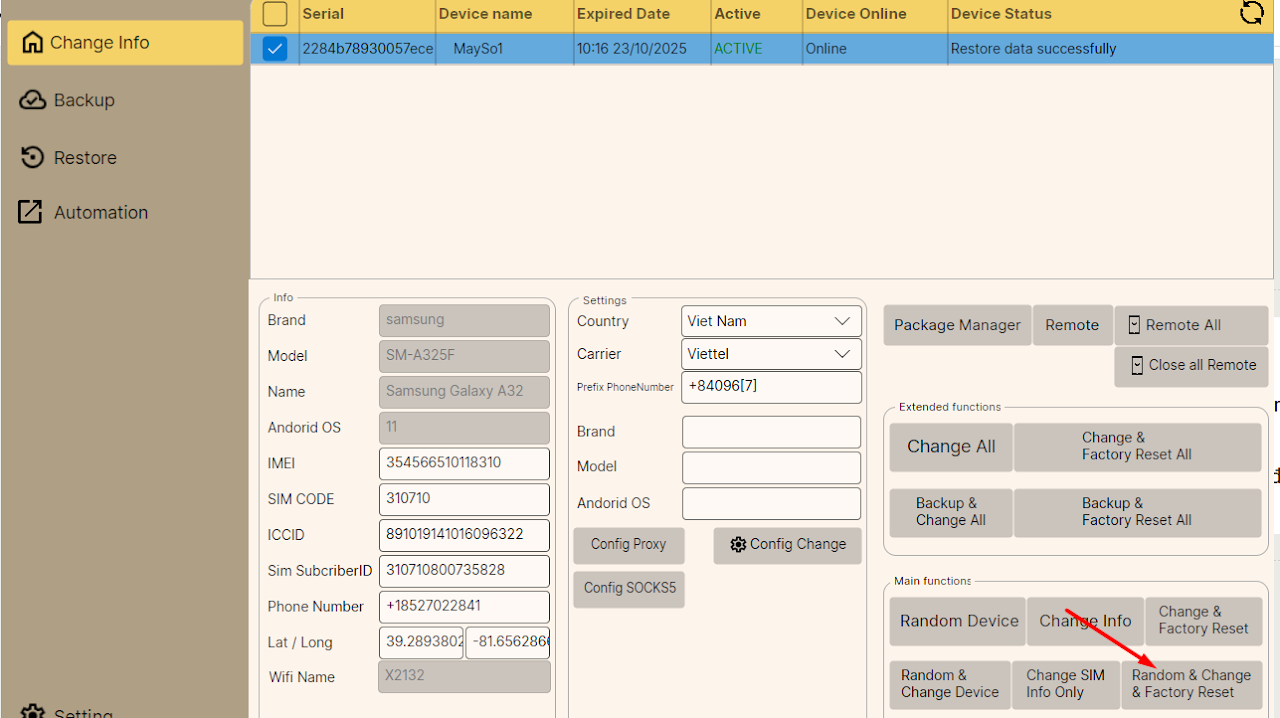
Random & Change & Factory Reset : dùng để random và change device -> sau đó Factory Reset cho sạch app
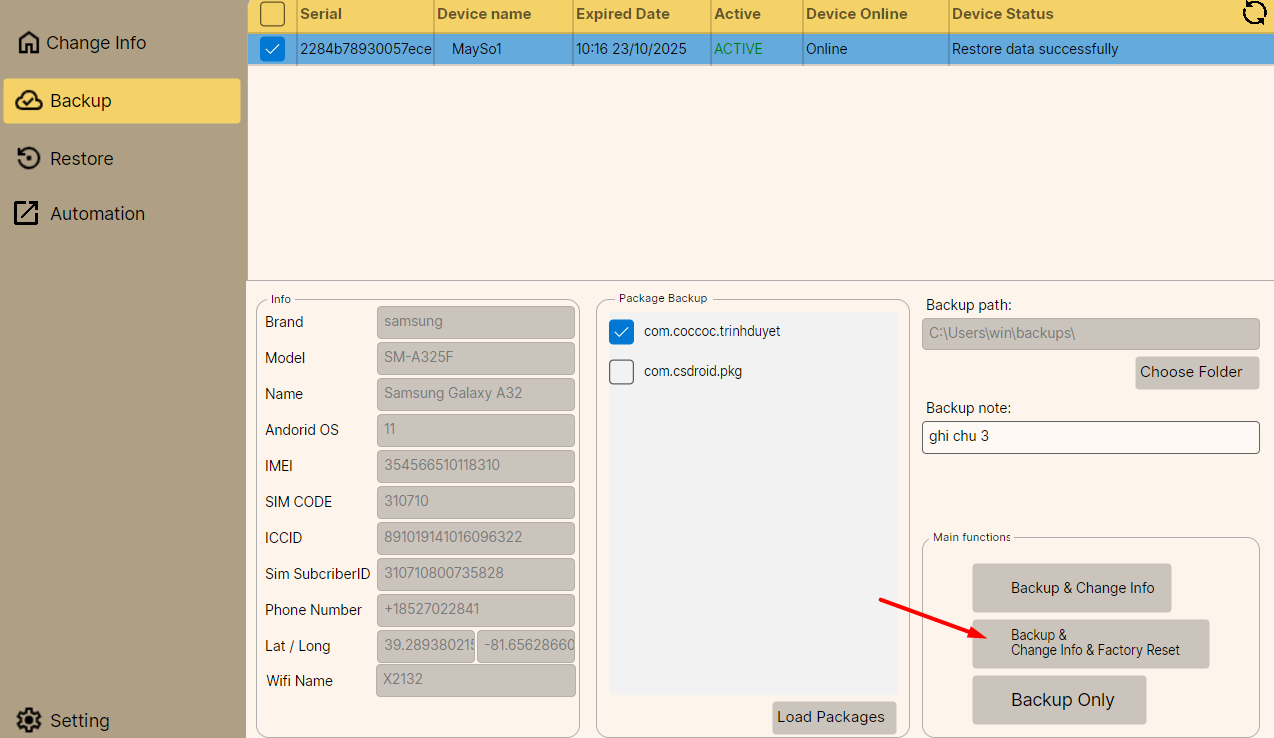
Backup & Change Info & Factory Reset: dùng để backup sau đó change info và cuối cùng Factory Reset sạch app
Chức năng cài ứng dụng sau khi change (cài bằng apk)
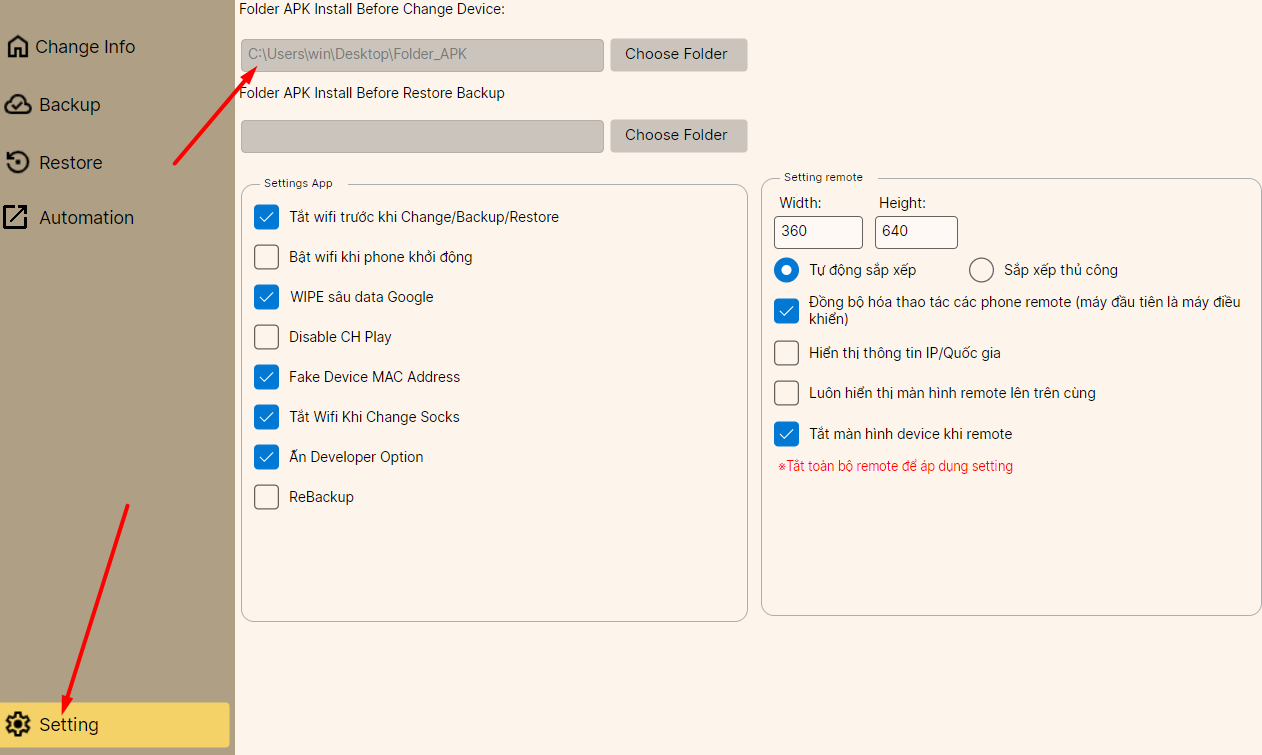
Chọn tab Setting chung của phần mềm -> Tạo 1 folder ở máy tính rồi bỏ các APK cần cài sau khi change vào -> Trỏ tới folder (nơi chứa apk cần cài) ở Folder APK install Before Change Device
Như vậy cứ mỗi lần change device , hay change Factory phần mềm sẽ tự cài các APK trong folder đó khi máy khởi động lên
Phần 7 : Change ALL - Backup ALL - Restore ALL
Tính năng này sử dụng cho mục đích change một lúc nhiều máy, backup 1 lúc nhiều máy, restore 1 lúc nhiều máy.
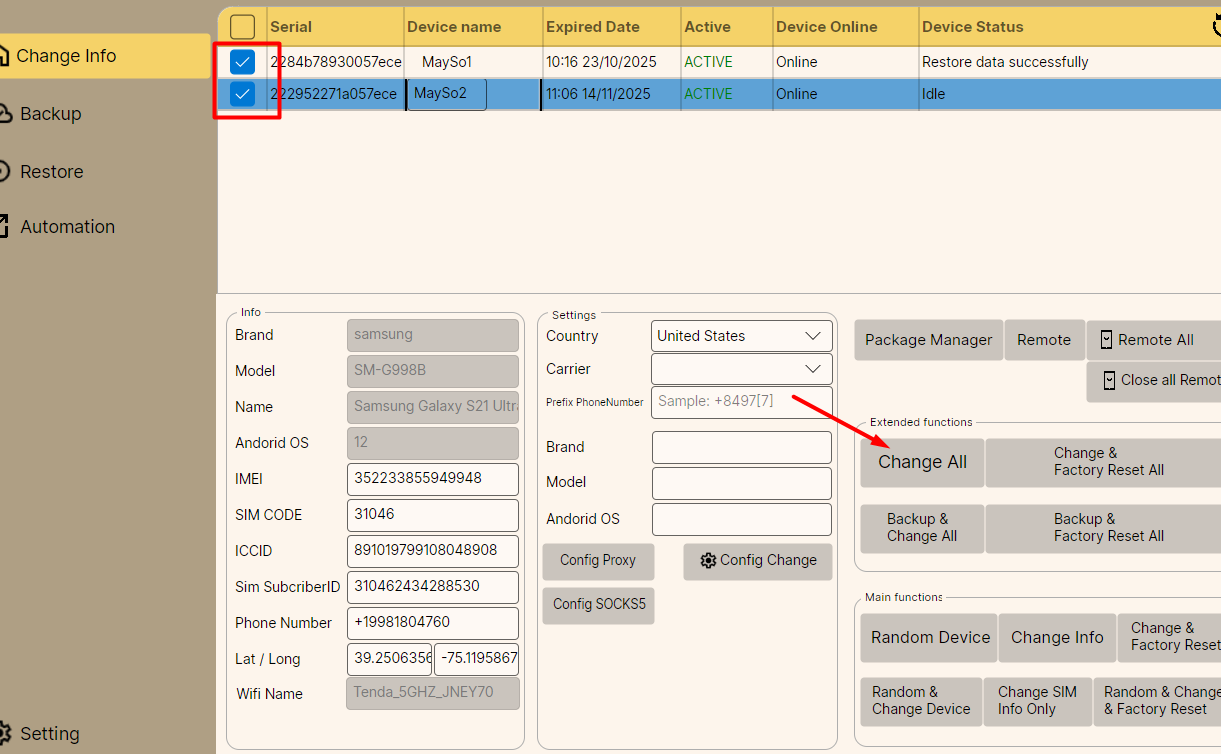
Ví dụ đang chọn 2 máy kết nối -> bấm Change ALL thì phần mềm sẽ tự Random & Change một lúc 2 máy.
Backup & Change ALL: Backup sau đó change info một lúc cho các máy đang chọn.
Change & Factory Reset All: Change info -> Factory một lúc cho các máy đang chọn.
Backup & Factory Reset All: Backup -> change info -> Factory một lúc cho các máy đang chọn.
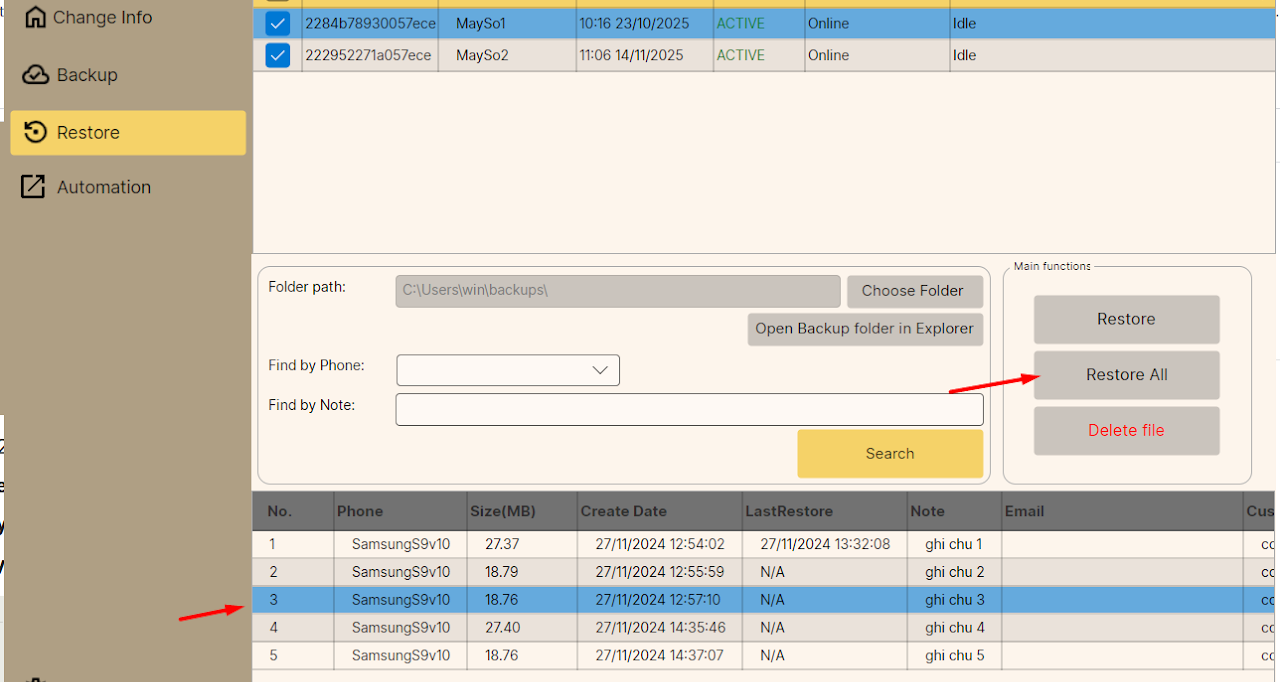
Tính năng Restore All: ví dụ chọn file backup số 3 rồi bấm Restore All thì phần mềm sẽ restore file Backup số 3 cho máy số 1 , Restore file Backup số 4 cho máy 2.
Lưu ý: phần mềm sẽ lấy file từ trên xuống để restore lần lượt cho các máy , chứ không restore một file cho nhiều máy. (Xin tránh nhầm lẫn)
Phần 8: Các Tính Năng Khác
Fake Location theo vị trí mong muốn:
Fake sock: ví dụ Sock PIA