HƯỚNG DẪN CÀI ROM MICHANGER - SAMSUNG S9 (SM-G960N)
BẢN ANDROID 12
LƯU Ý: bản rom android 12 dành cho s9 này chỉ backup được CHPLAY GOOGLE, không backup được app,
File backup cũ của bản android 10 sẽ không xả được qua bản android 12 này.
I. LINK TẢI
VUI LÒNG TẮT TOOL MiChangerPlus TRƯỚC KHI CÀI
CÁC PHIÊN BẢN CỦA Plus Cũ sẽ được nâng cấp qua Michanger Pro v3 Mới:
https://www.michanger.pro/
II. CÀI ROM GỐC
Cài SAMSUNG USB DRIVER đối với máy tính chưa có driver USB SAMSUNG
Tắt nguồn điện thoại -> cắm điện thoại vào máy tính thông qua dây cáp
Giữ đồng thời 3 nút Bixby + Nguồn + Volume Trừ để vào hình bên dưới (TRÁI)
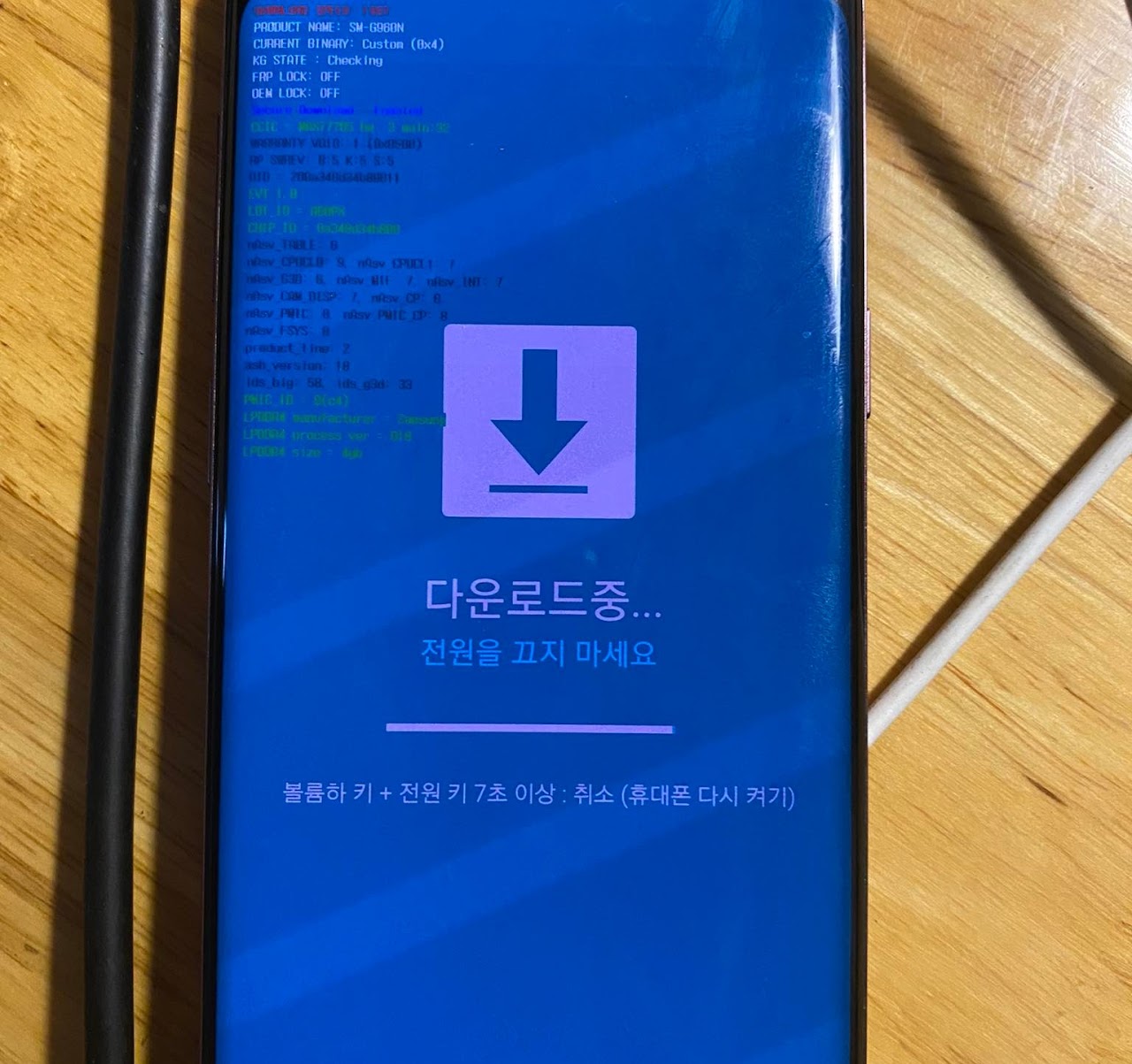
Nhấn Volume Cộng để vào chế độ DOWNLOAD MODE (HÌNH PHẢI)

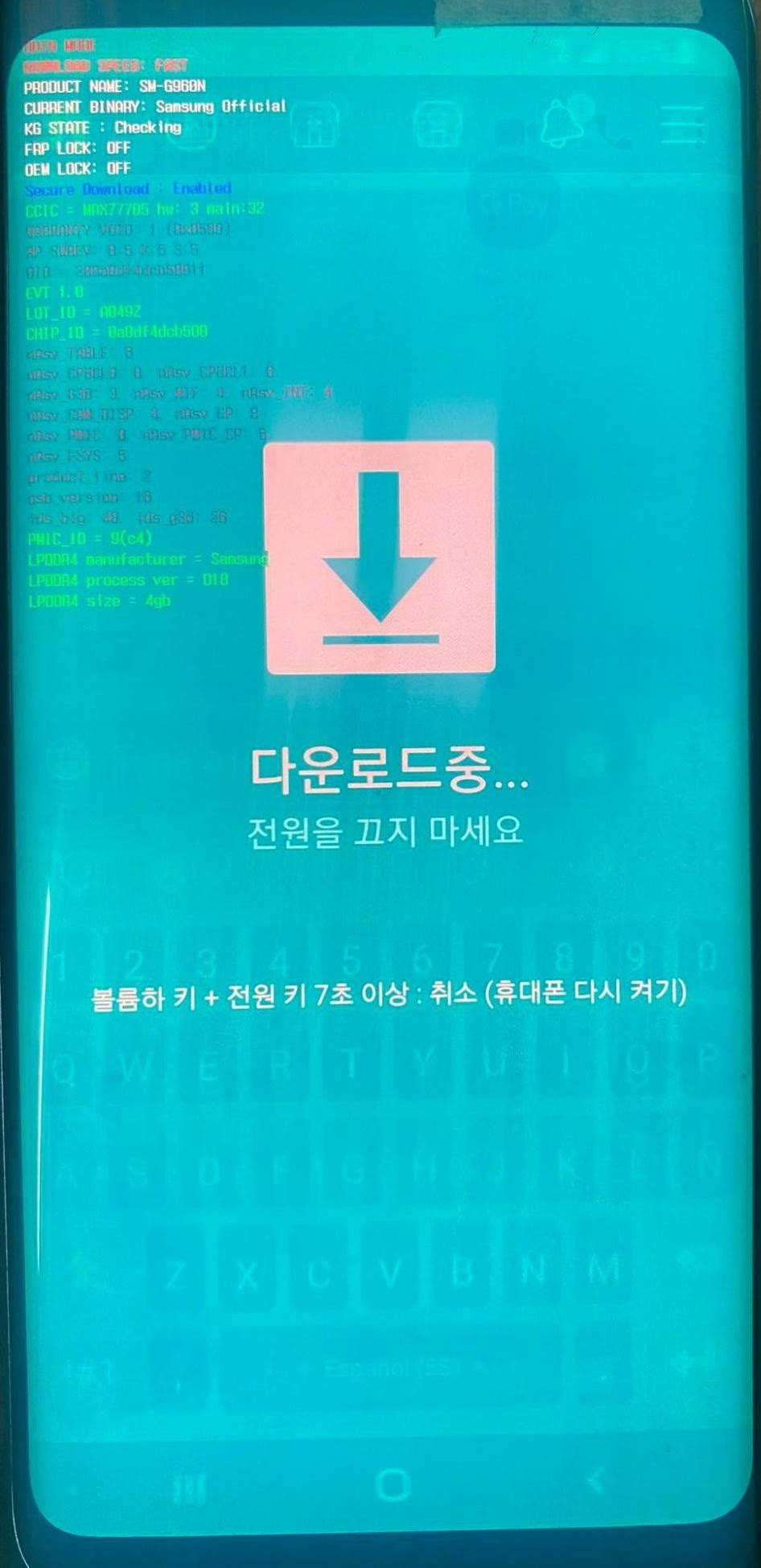
CHẾ ĐỘ DOWNLOAD MODE
5. Mở phần mềm Odin3 v3.14.1.exe (Trong thư mục MiChanger_ROM_S9_Android12\Odin3_v3.14.1)
Và chọn option như hình.

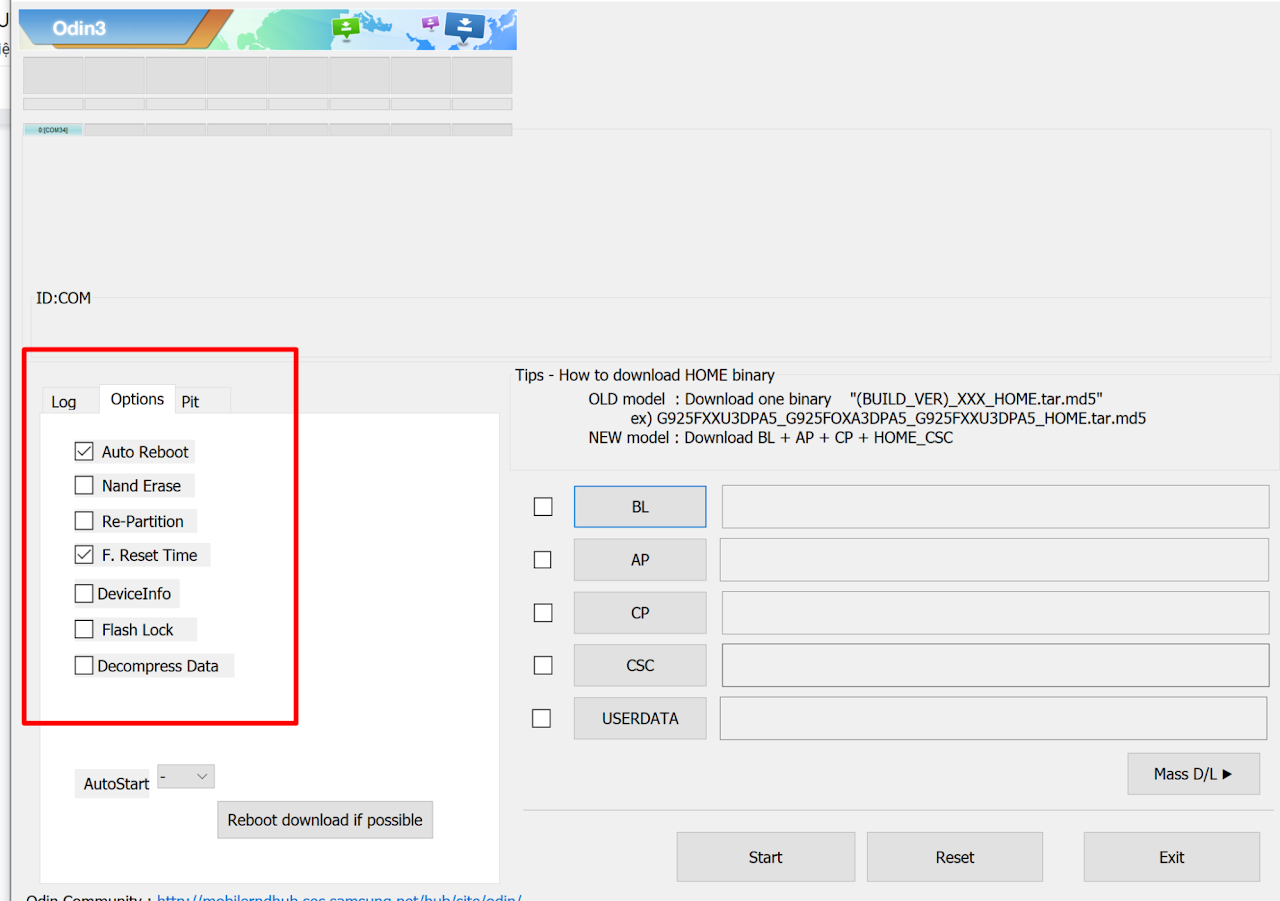
6. Trỏ lần lượt các file BL, AP, CP, CSC từ foder giải nén ROM GỐC SM-G960N_KOO_G960NKSU5FVA2_fac
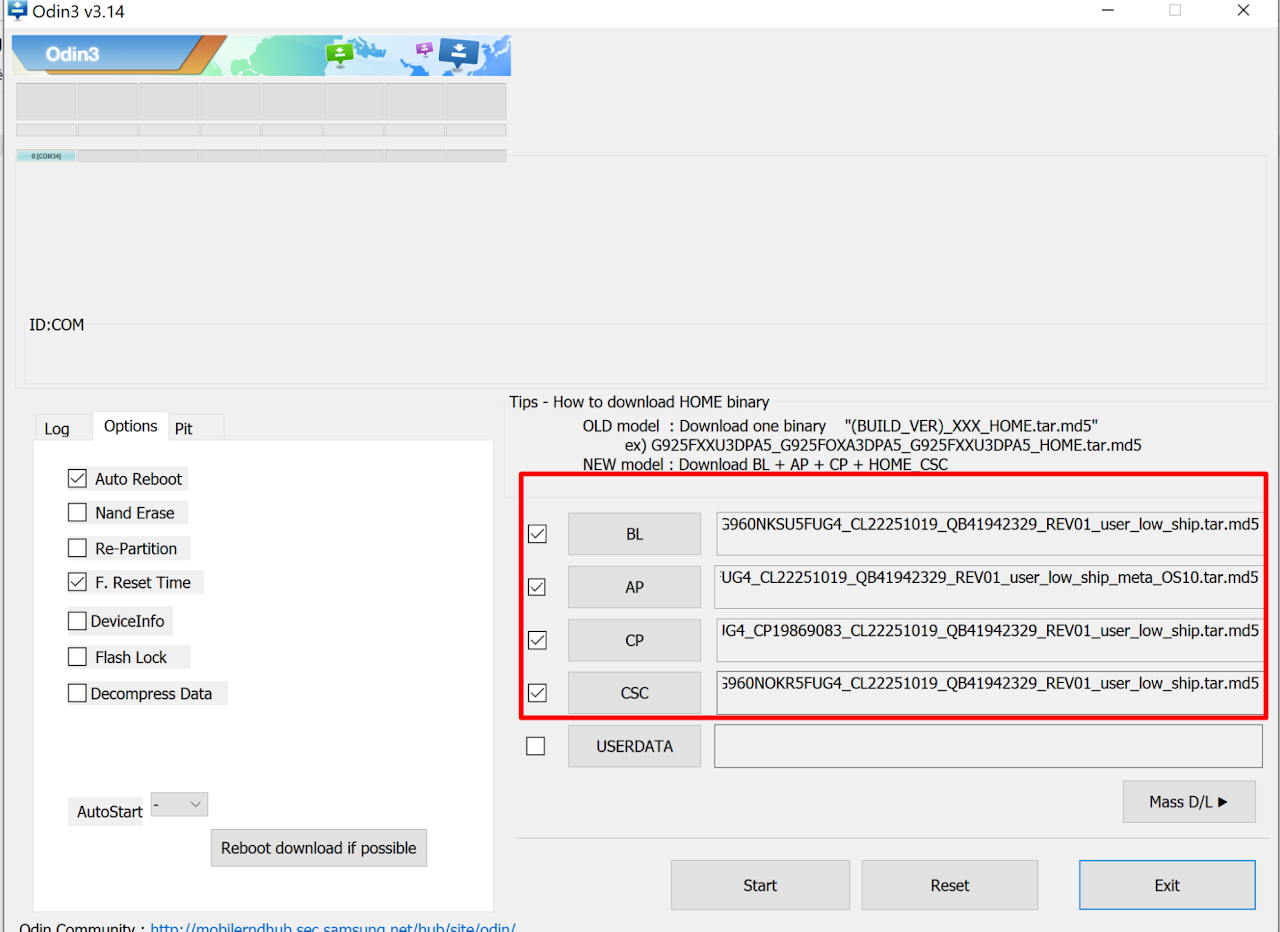
7. Bấm Start để tiến hành cài ROM gốc
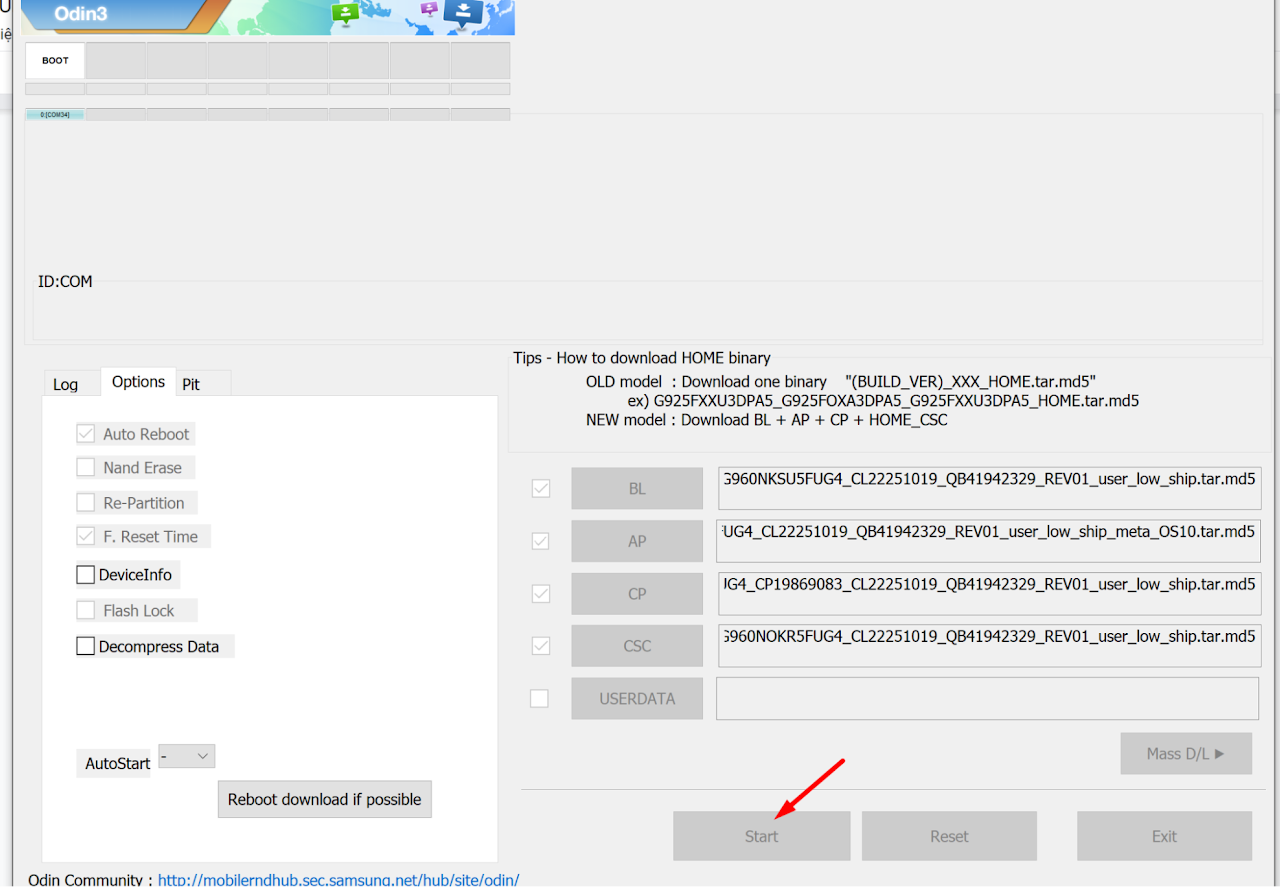
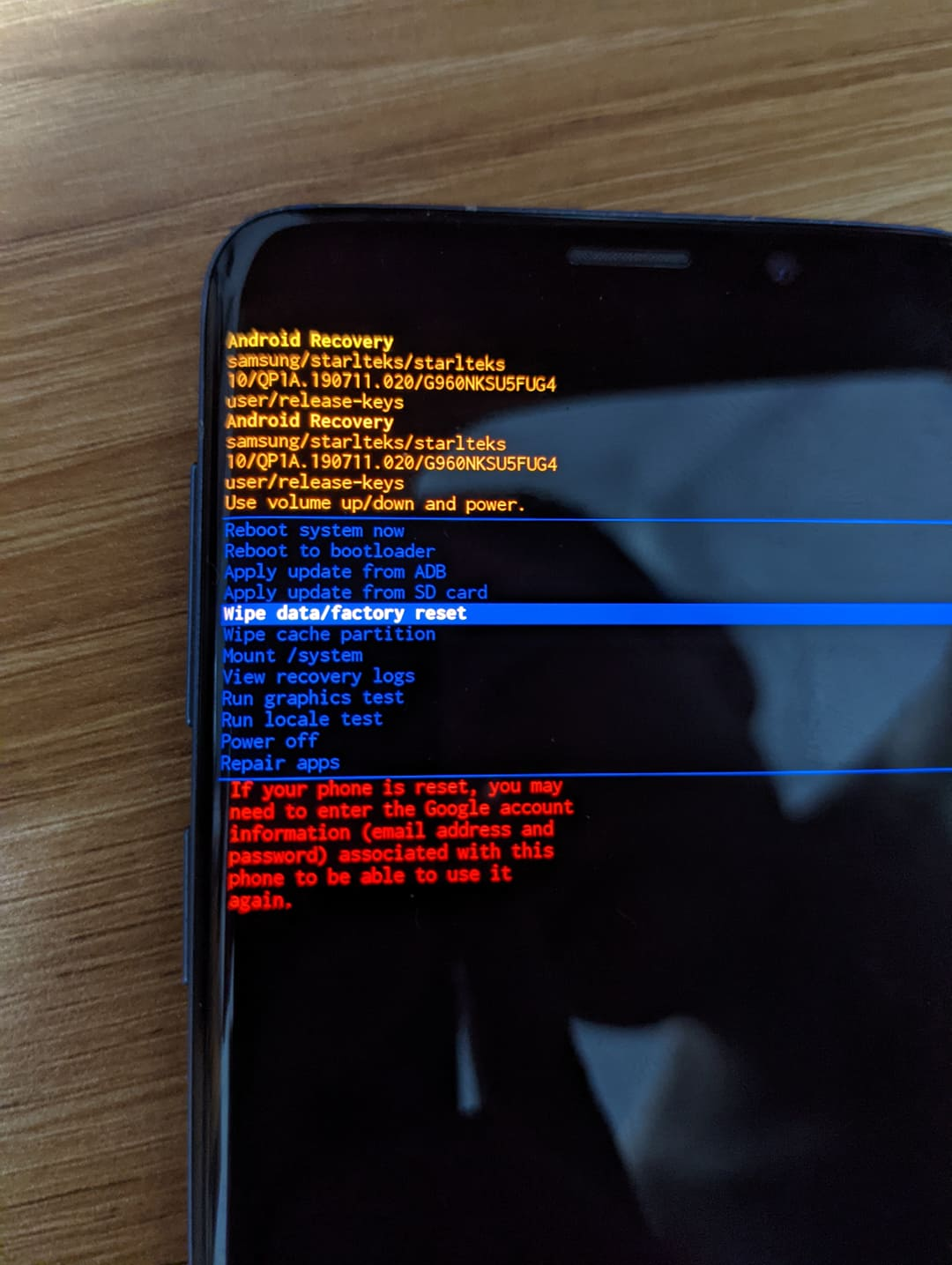
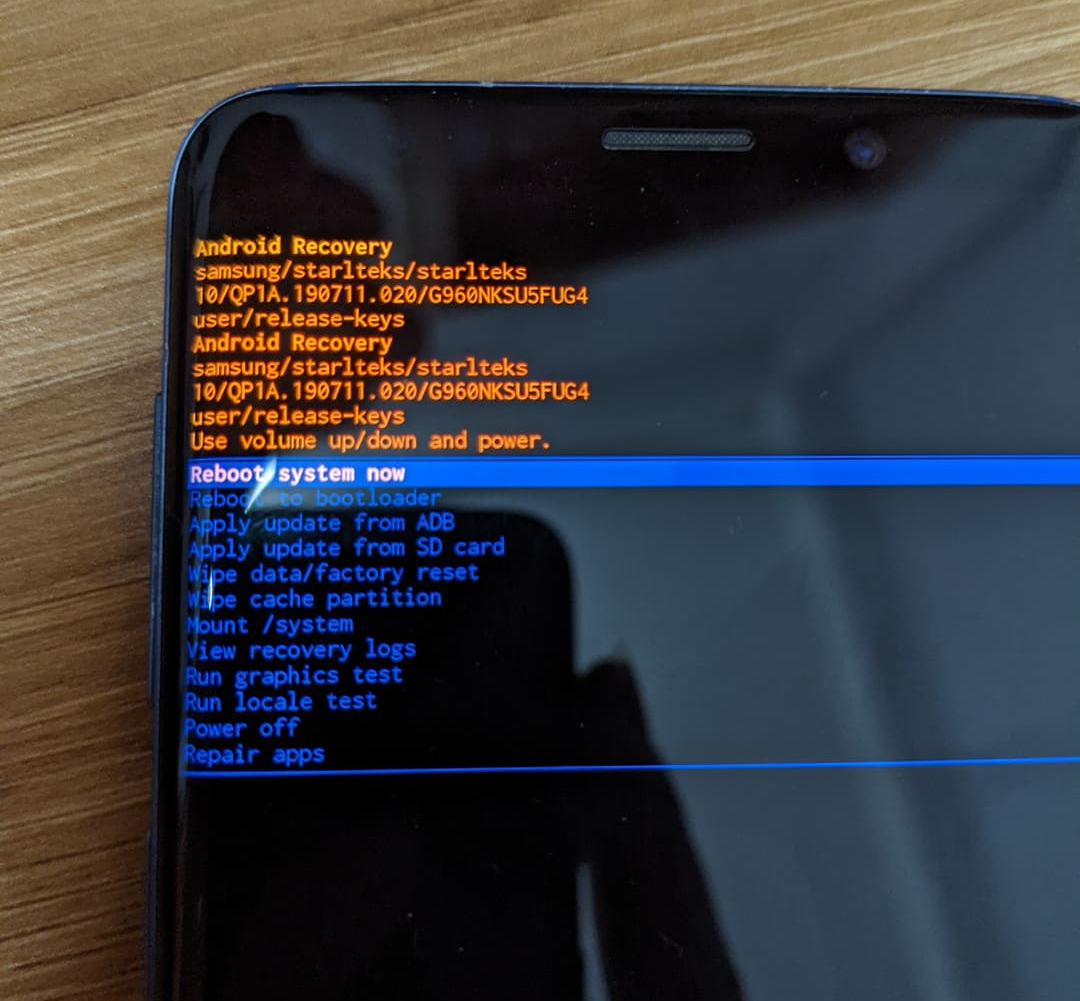
8. Đợi máy cài xong phone sẽ hiện như hình bên dưới hoặc tự reboot(nếu tự reboot thì chuyển xuống bước III - mở OEM).
Sử dụng volume + - để lên xuống MENU, phím nguồn để chọn

Chọn Wipe data/factory reset rồi chọn Factory data reset
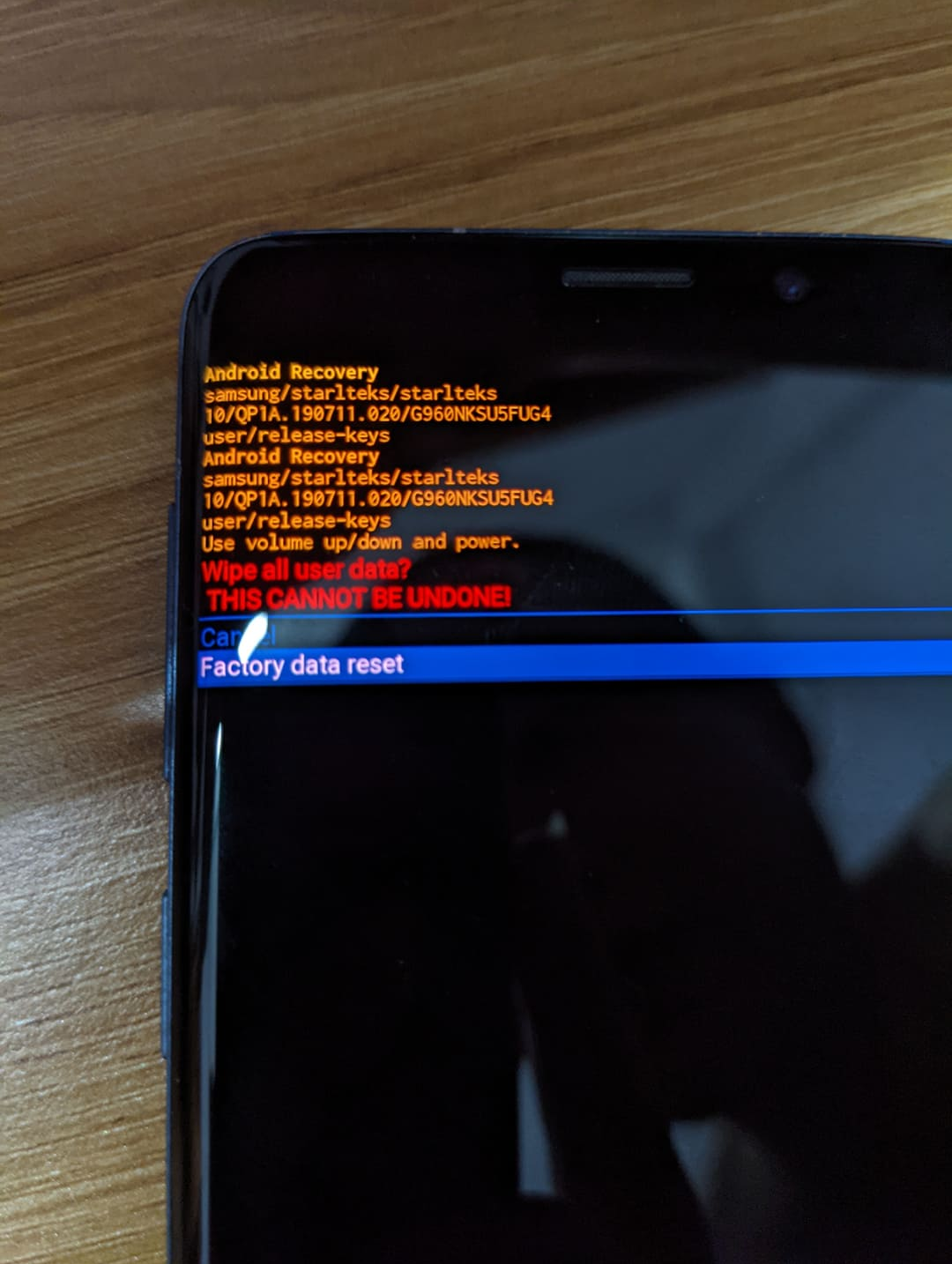
Chọn wipe cache partition -> chọn yes
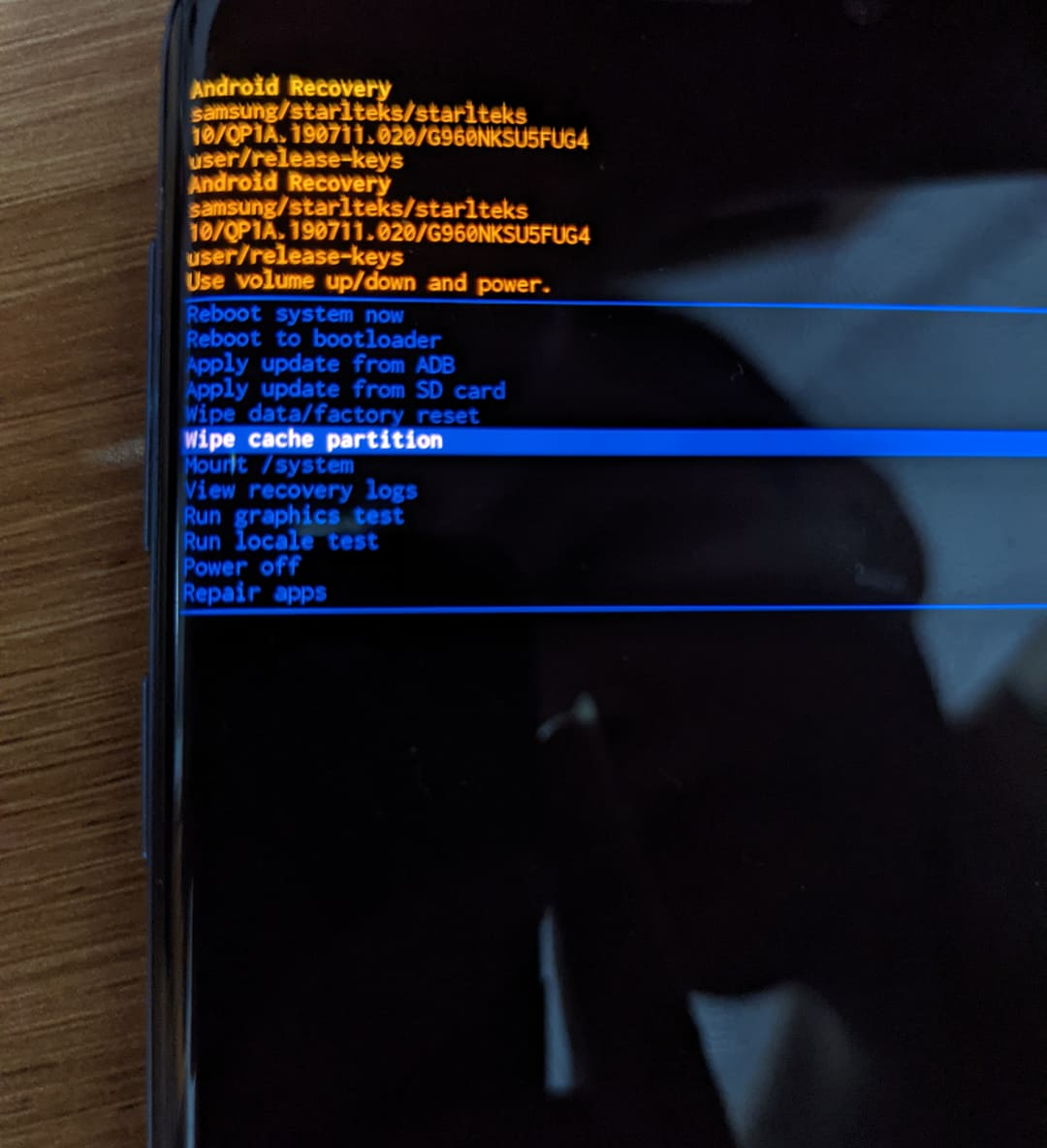

Chọn Reboot system đợi máy khởi động lên (khoảng vài phút)
9. Đợi máy lên như hình rồi SETUP vào như VIDEO
III. Hướng dẫn mở OEM cho dòng Samsung
Kết nối wifi cho phone(bắt buộc) rồi làm các bước dưới đây

Vào Setting -> About Phone

Vào Software Infomation
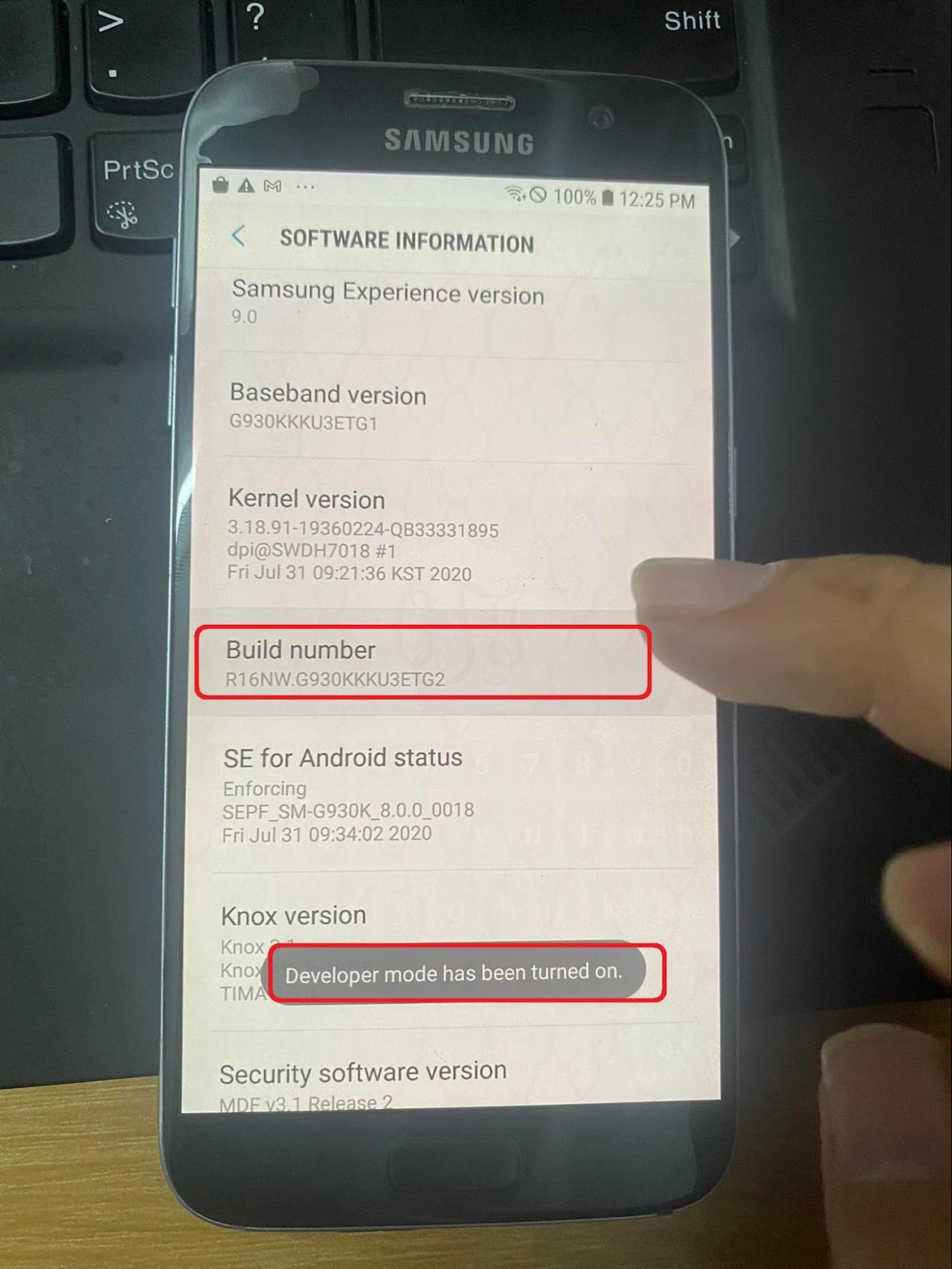
Nhấp vào Build Number liên tục 7 lần để mở developer option
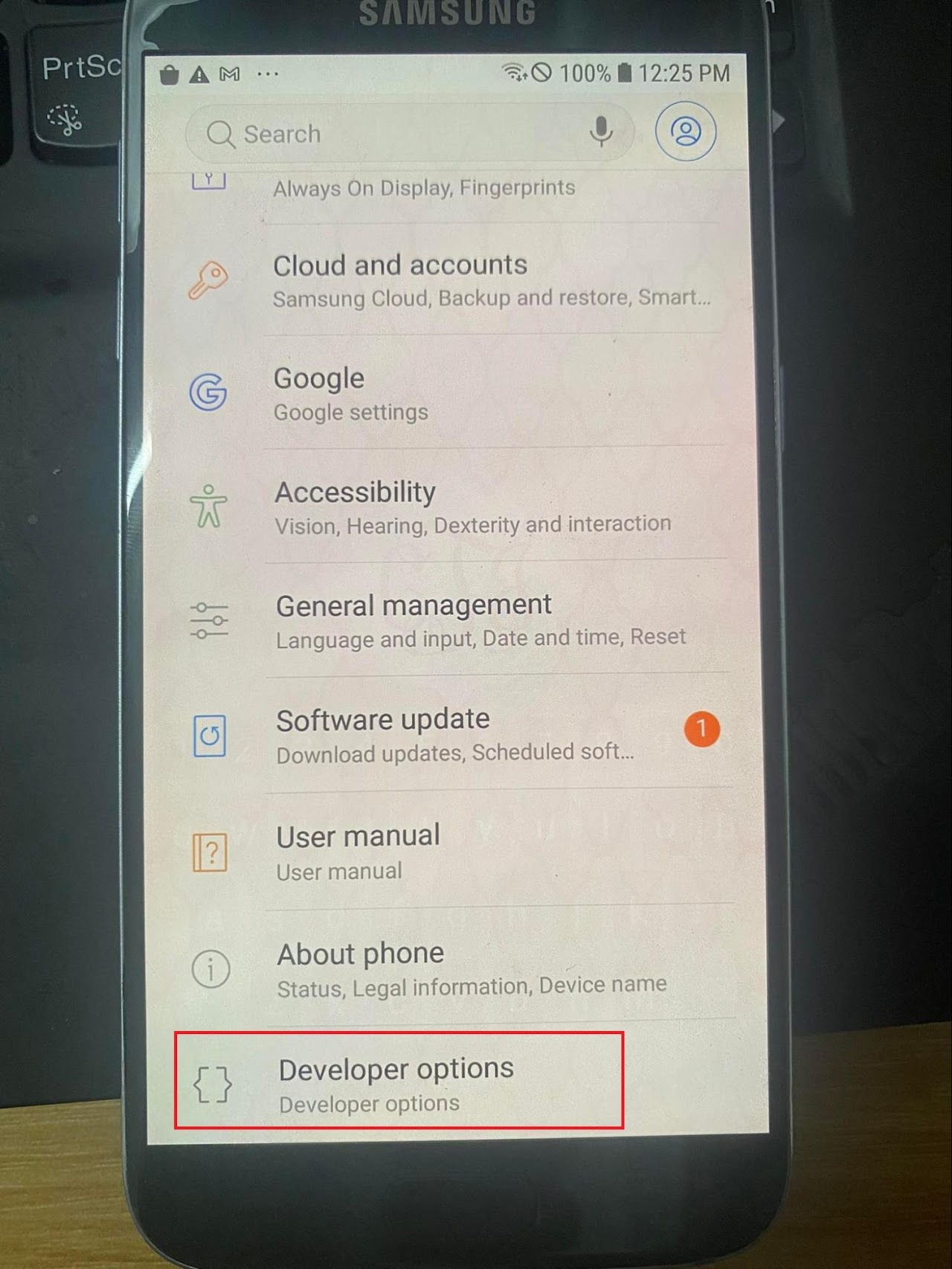
Quay lại Setting vào Developer Option
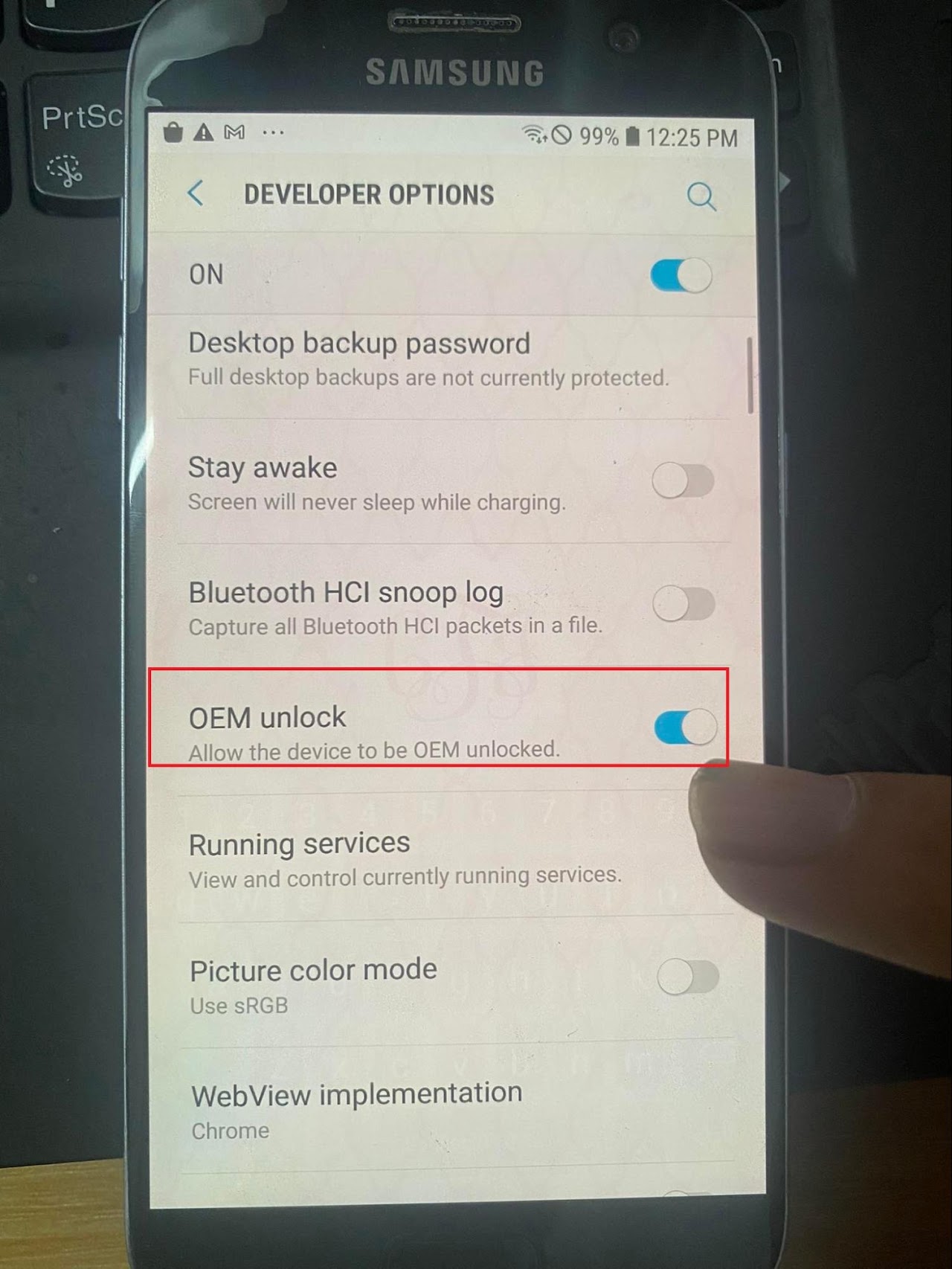
Mở dòng OEM UNLOCK (nếu đã thấy mở sẵn rồi thì thôi)
IV. Hướng dẫn cài đặt MiChanger Rom S9
Tắt nguồn điện thoại -> cắm điện thoại vào máy tính thông qua dây cáp
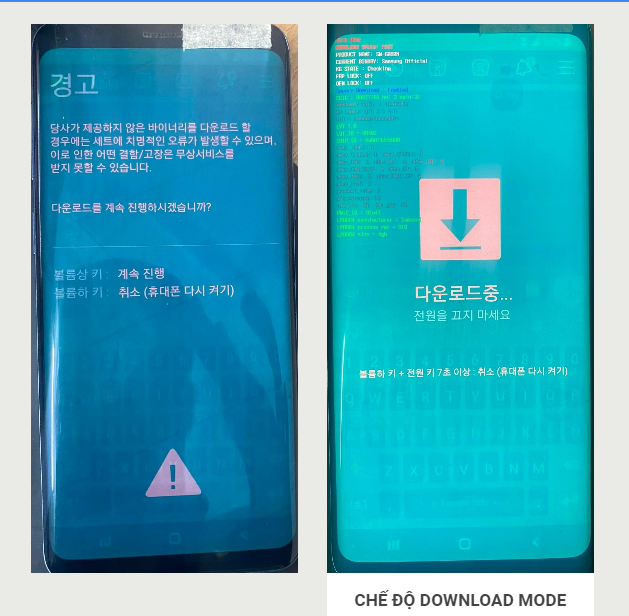
Giữ đồng thời 3 nút Bixby + Nguồn + Volume Trừ để vào hình bên dưới (TRÁI)
Nhấn Volume Cộng để vào chế độ DOWNLOAD MODE (HÌNH PHẢI)
4. Cài TWRP
Mở phần mềm Odin3 v3.14.1.exe (Trong thư mục MiChanger_ROM_S9_Android12\Odin3_v3.14.1)
Và chọn option như hình.
Phần Options bỏ tích Auto Reboot như hình
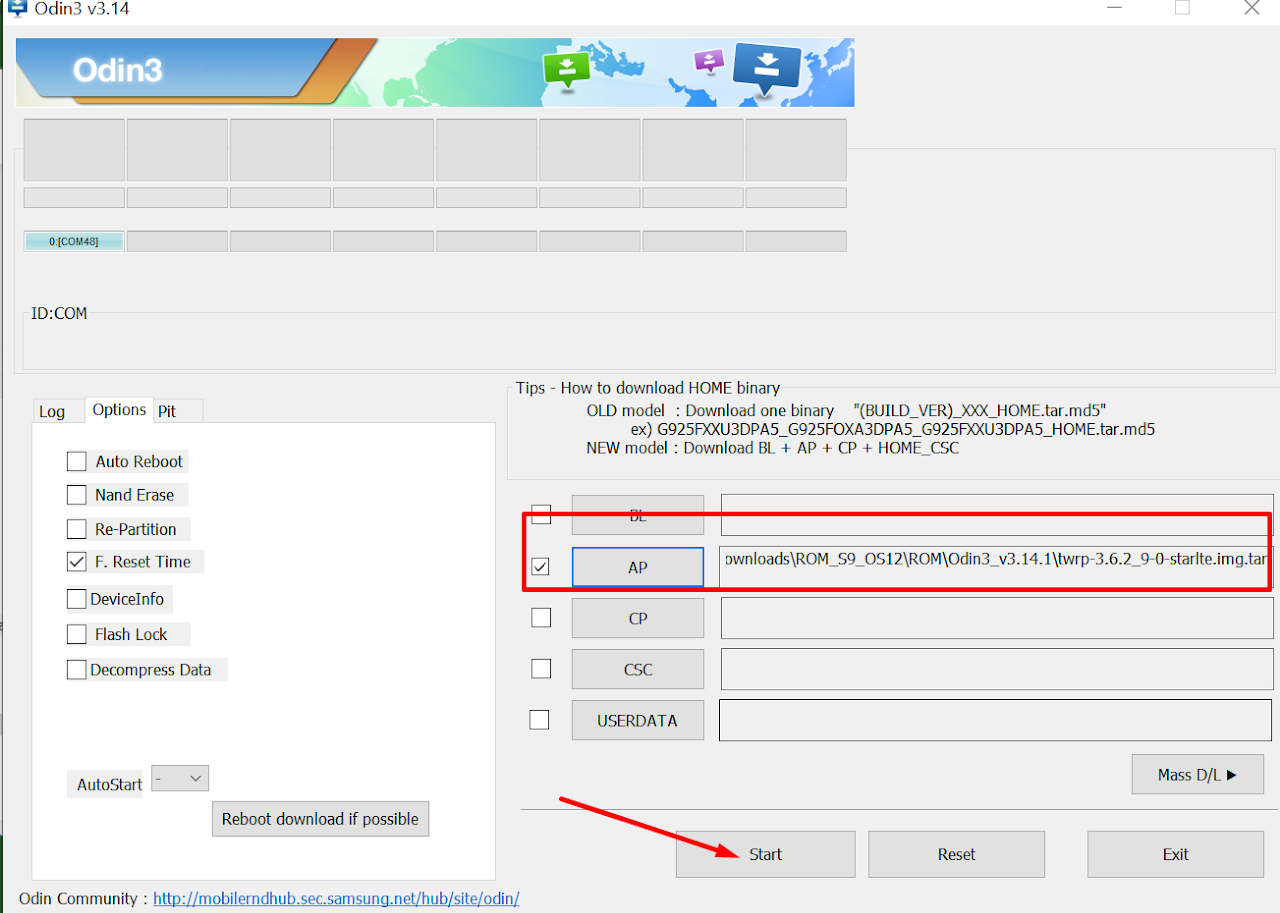
Trỏ file twrp-3.6.2_9-0-starlte.img.tar vào mục AP (lưu ý trỏ đúng bản twrp-3.6.2_9-0-starlte.img.tar Đối với bản ROM ANDROID 12 cho S9 này)
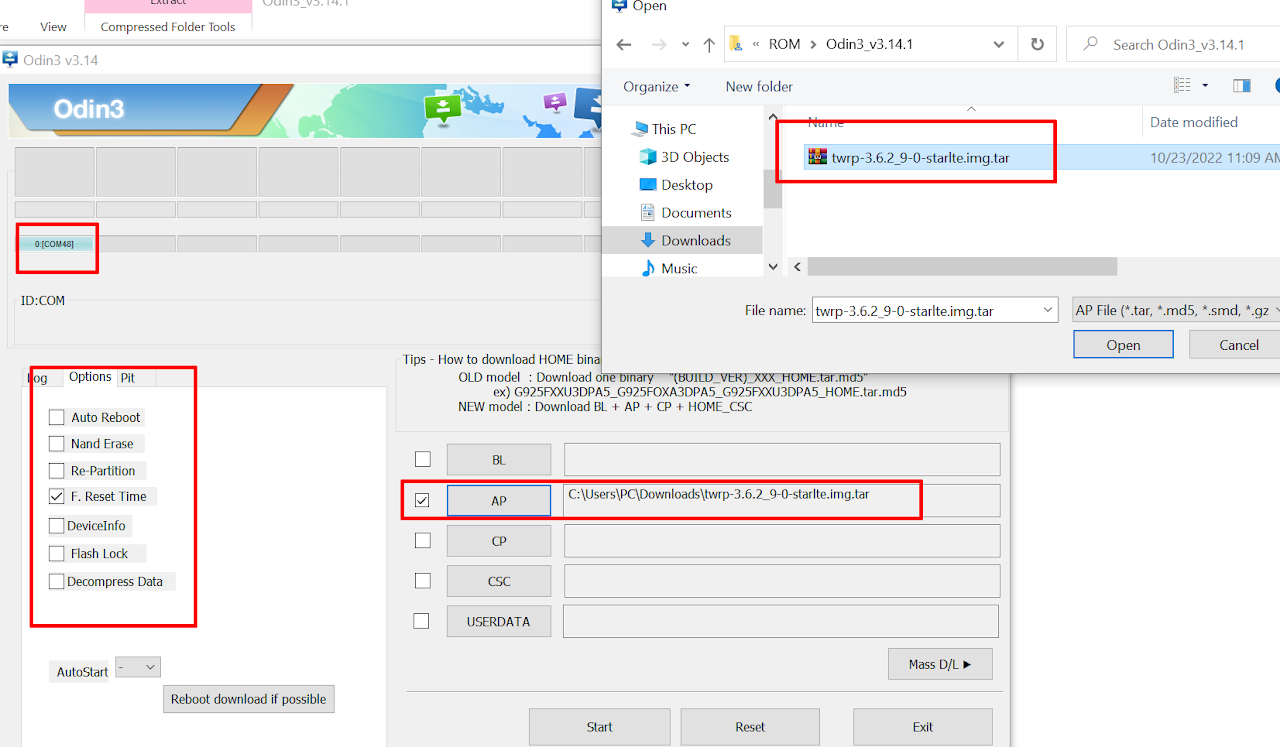
Bấm Start để cài TWRP vào
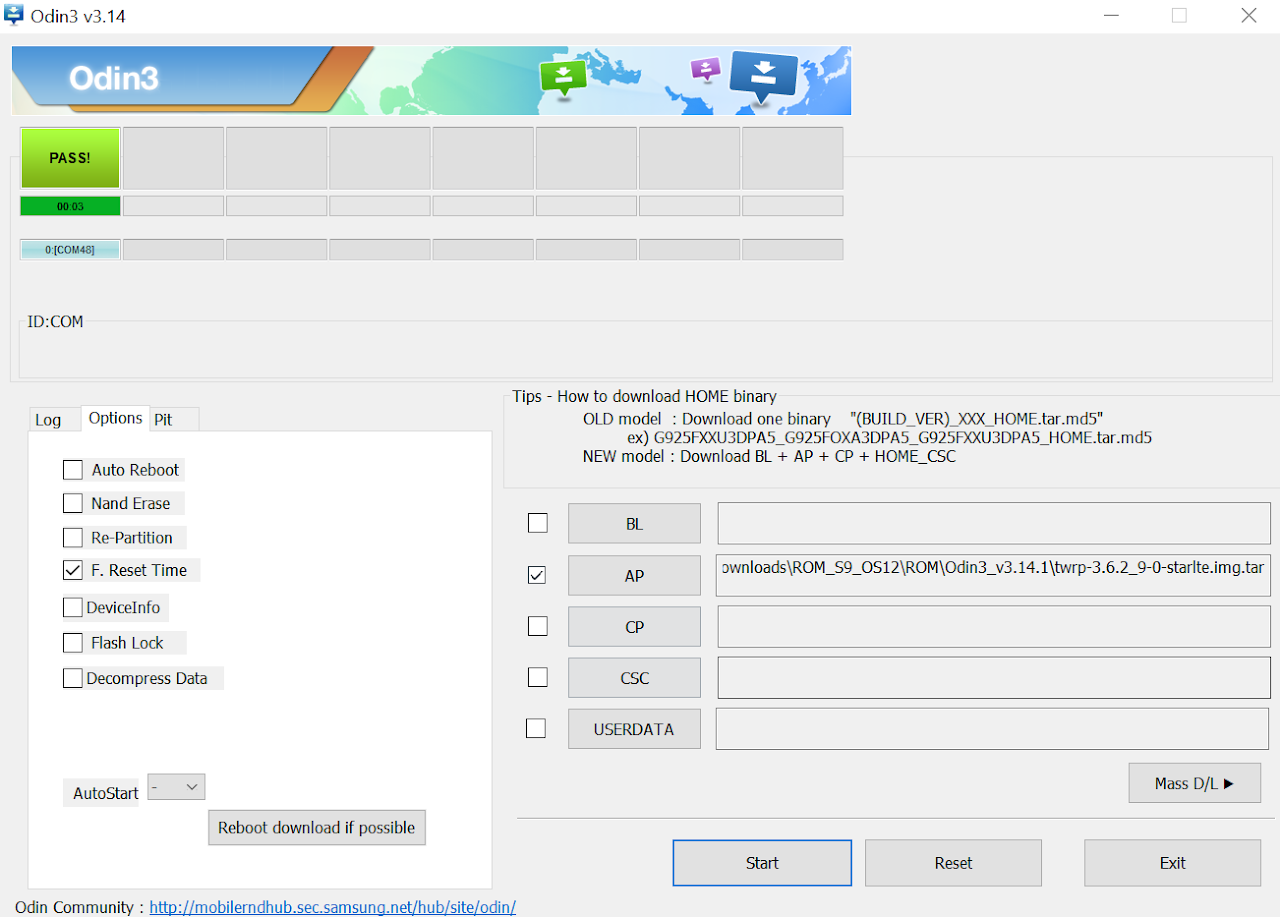
Báo PASS như hình là ok
Trên điện thoại như hình
5. Cài đặt ROM MiChanger và GApps
Trên điện thoại giữ đồng thời Bixby + Nguồn + Volume Trừ cho điện thoại tắt rồi nhanh tay giữ Bixby + Nguồn + Volume Cộng để vào TWRP - như hình bên dưới
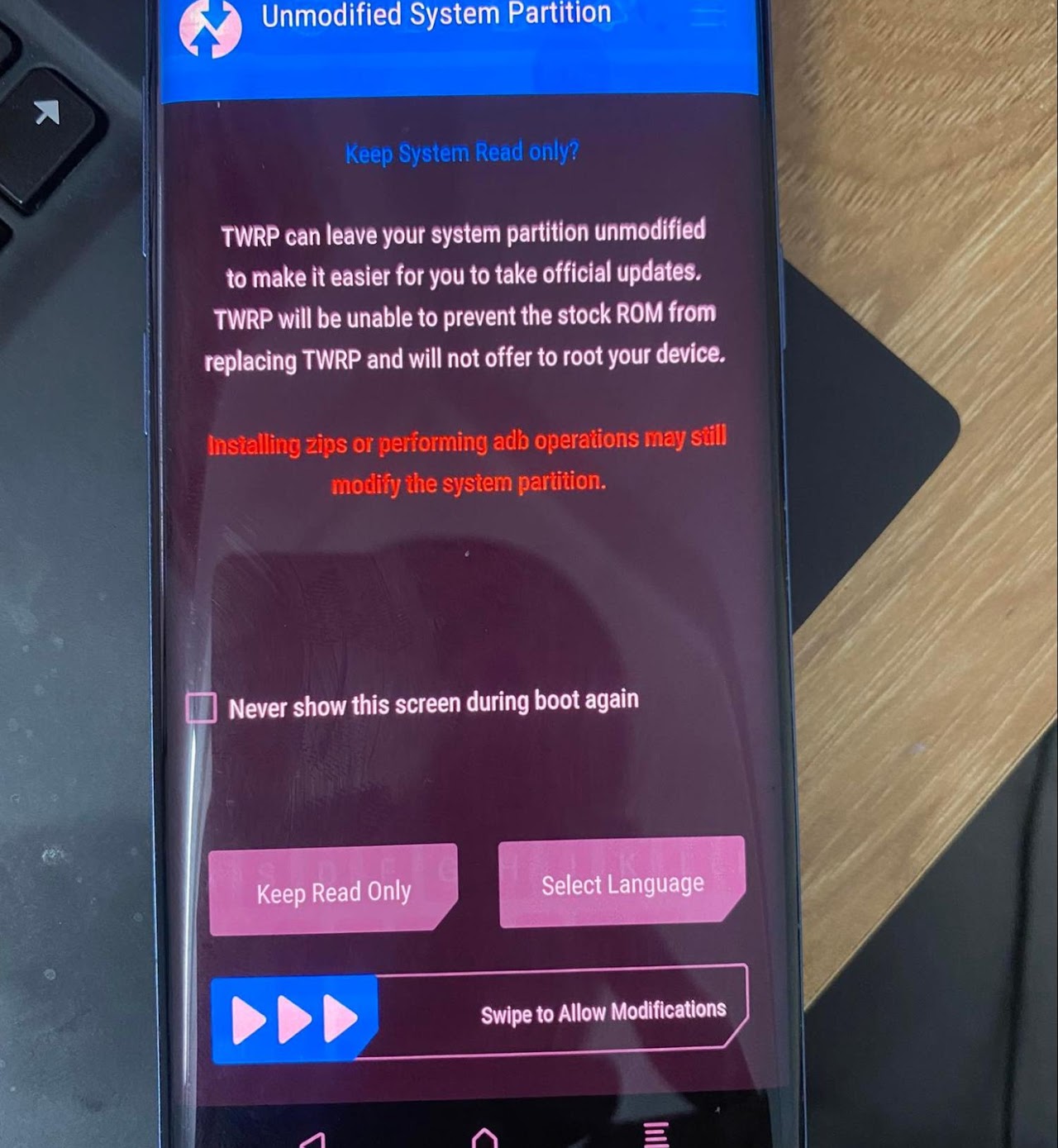
Vuốt Swipe to Allow Modifications -> vào WIPE -> chọn Format data -> Gõ Yes -> OK
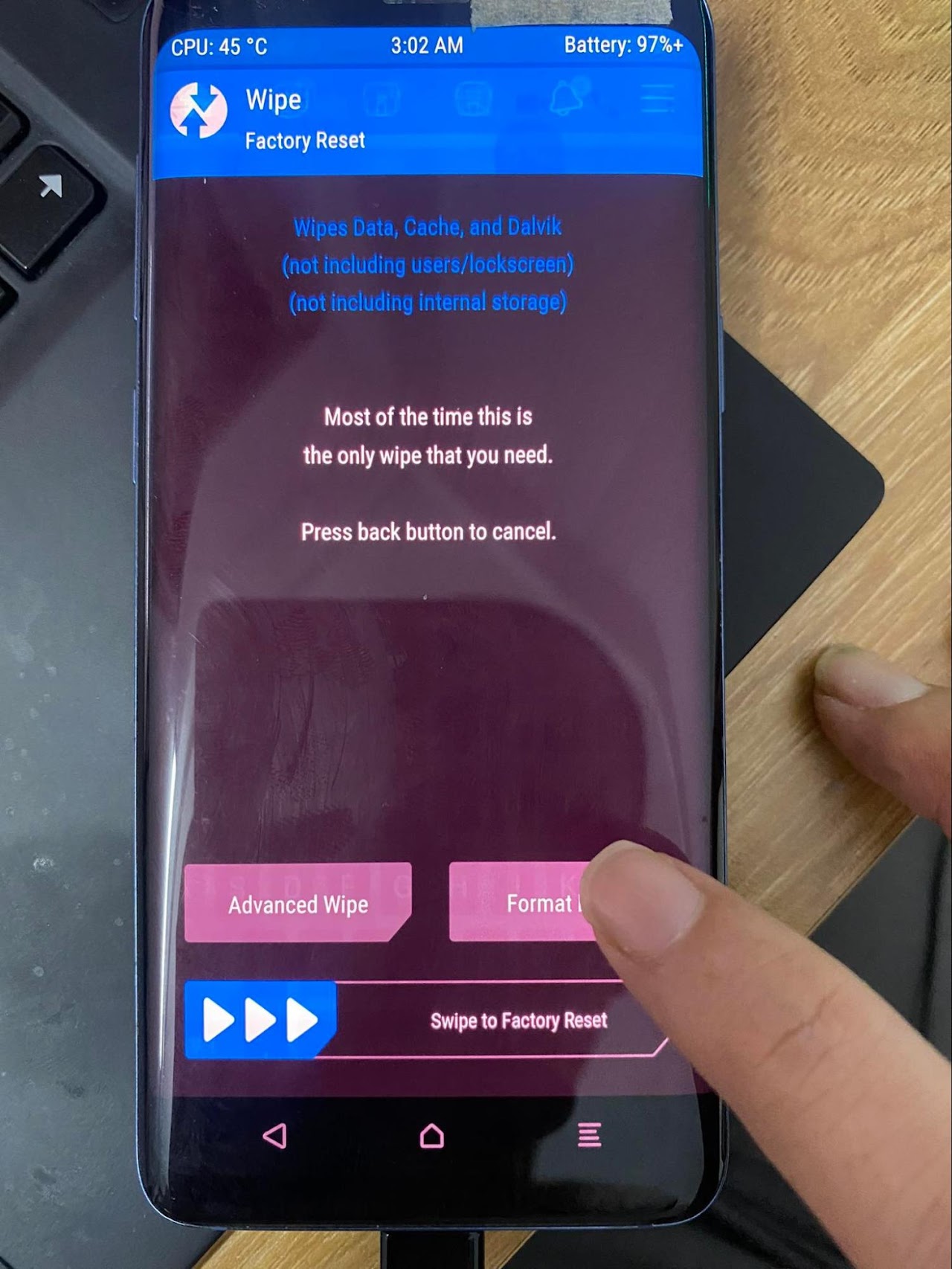
Vuốt Swipe to Allow Modifications

Chọn WIPE
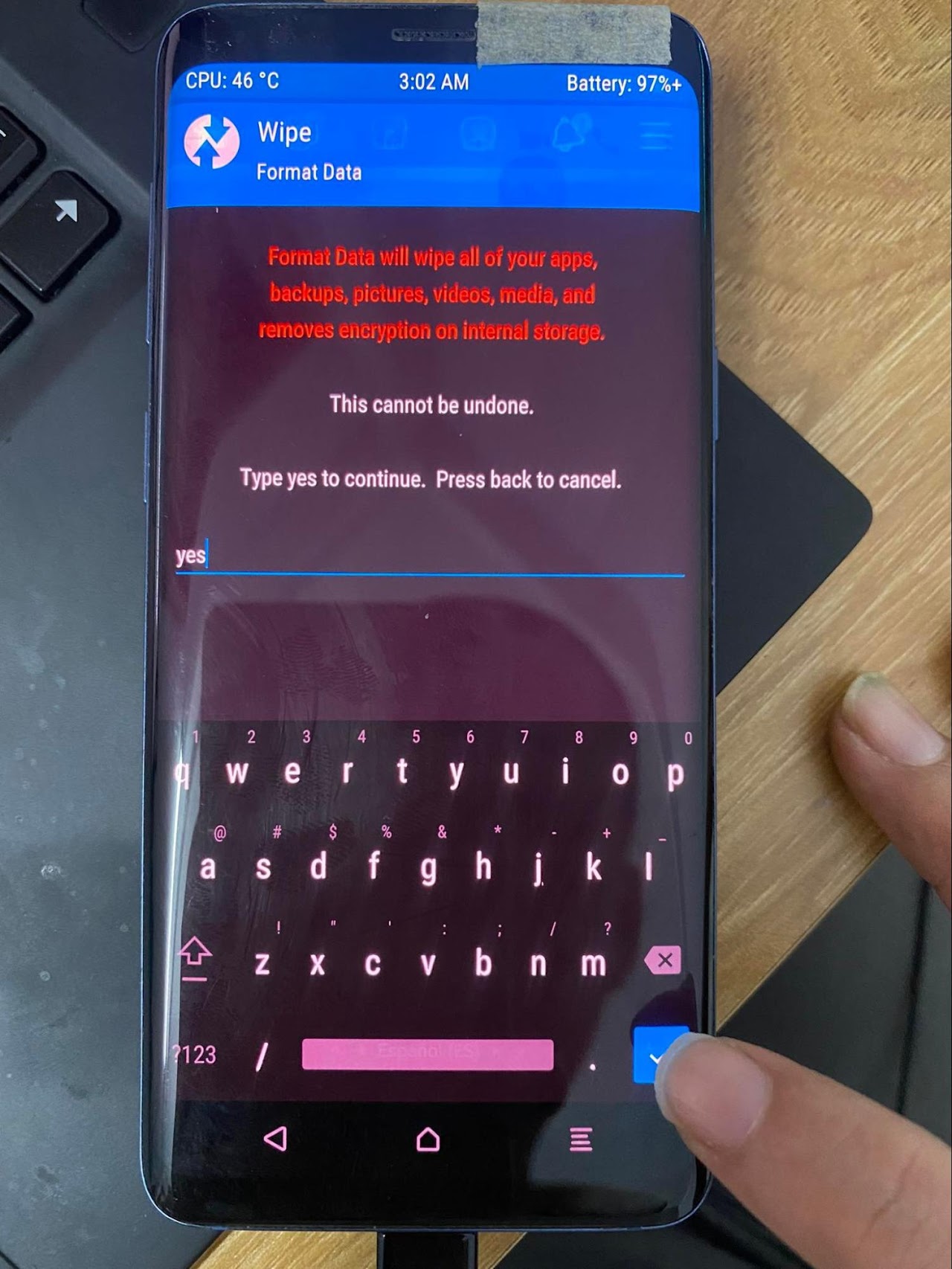
Điền vào Yes -> Bấm vào nút xanh góc phải dưới cùng như hình
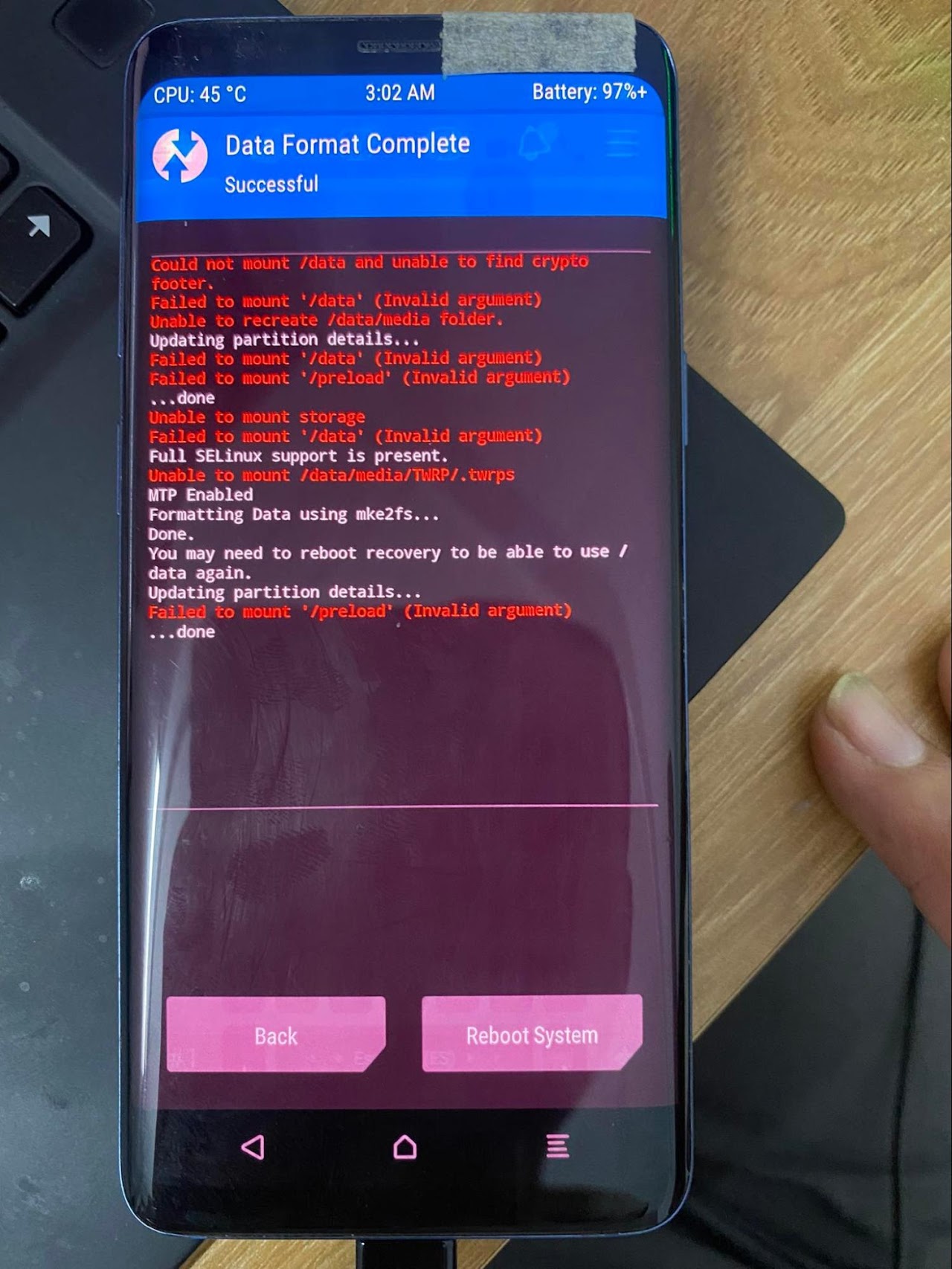
Xuất hiện như hình là ok (Vui lòng giữ nguyên không bấm Reboot system)
Chuyển tới bước tiếp theo, vui lòng không reboot lại phone
Mở phần mềm Setup_ROM_S9_Android12_MICHANGER.exe (trong thư mục MiChanger_ROM_S9_Android12)
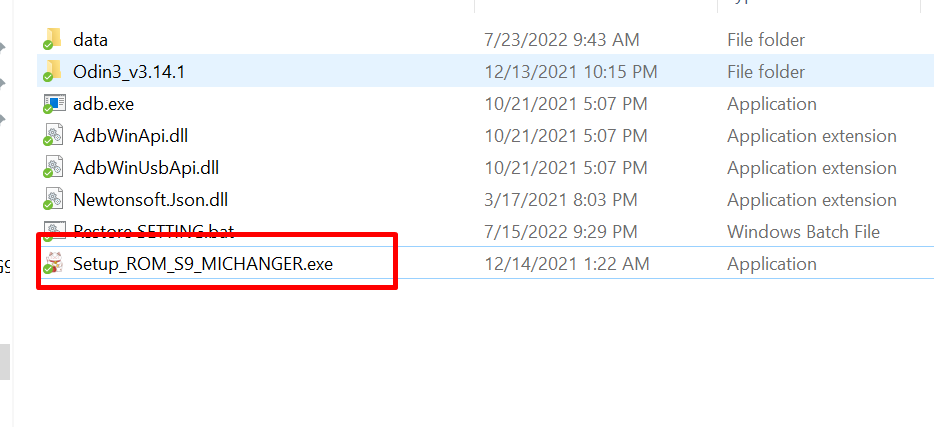
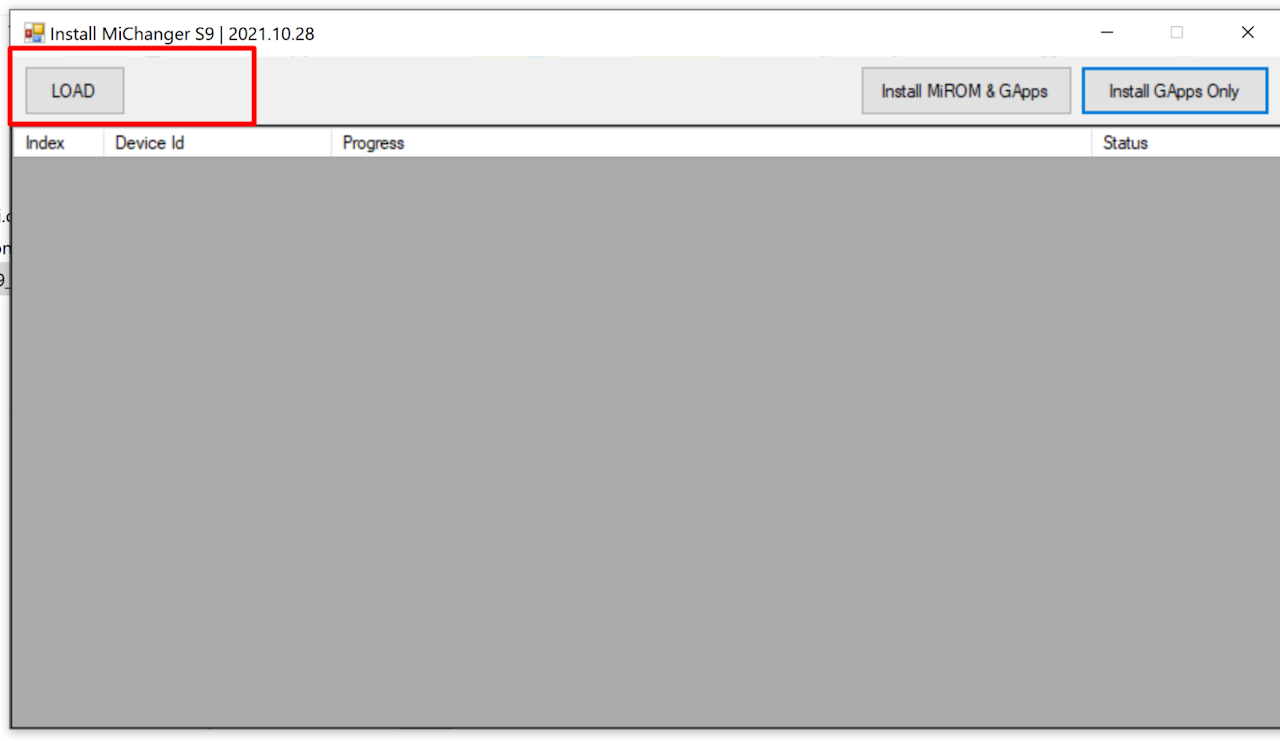
Bấm LOAD để hiện device cài
Rồi bấm INSTALL MiROM & GApps để tiến hành cài
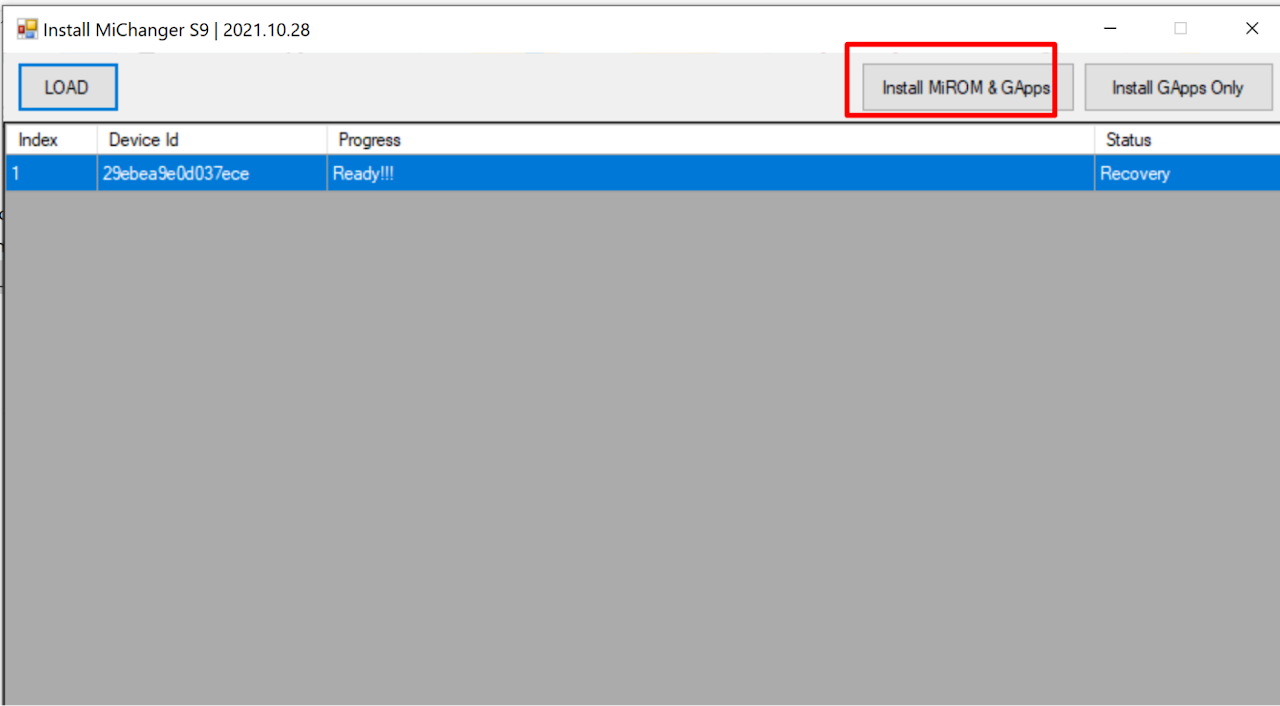
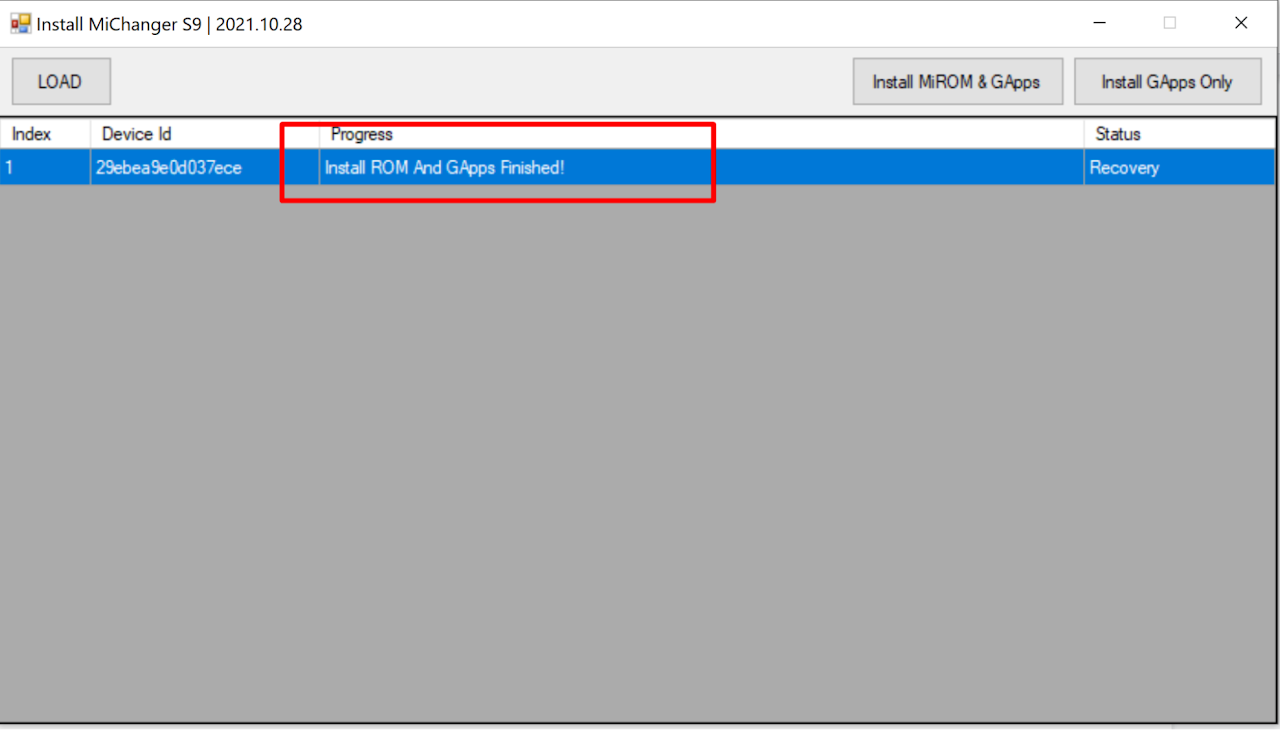
Kiên nhẫn đợi tool cài xong (Khoảng 5 phút). Xuất hiện như hình bên dưới là thành công
Mở ANDROID DEBUG để tiếp tục sử dụng
VUI LÒNG KHÔNG ĐỂ KHÓA MÀN HÌNH , TRÁNH LỖI