CÀI ROM - XIAOMI A1 - ANDROID 9
I. LINK TẢI
VUI LÒNG TẮT TOOL MiChangerPlus TRƯỚC KHI CÀI
CÁC PHIÊN BẢN CỦA Plus Cũ sẽ được nâng cấp qua Michanger Pro v3 Mới:
https://www.michanger.pro/
II. Cài đặt ROM gốc
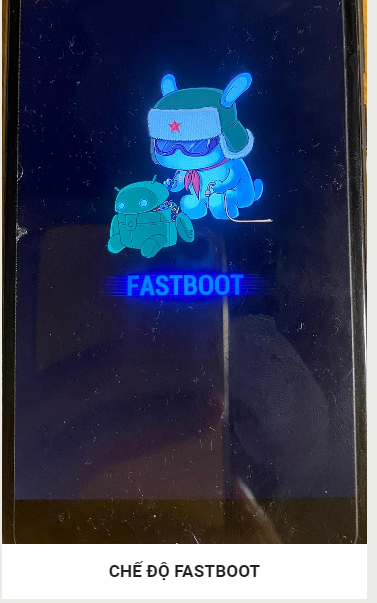
Đưa máy về Fastboot bằng cách giữ phím Nguồn + Volume trừ (như hình bên dưới) và cắm điện thoại vào cổng USB máy tính
Tải hết link ROM GỐC XIAOMI A1 ở trên về máy tính rồi giải nén ra
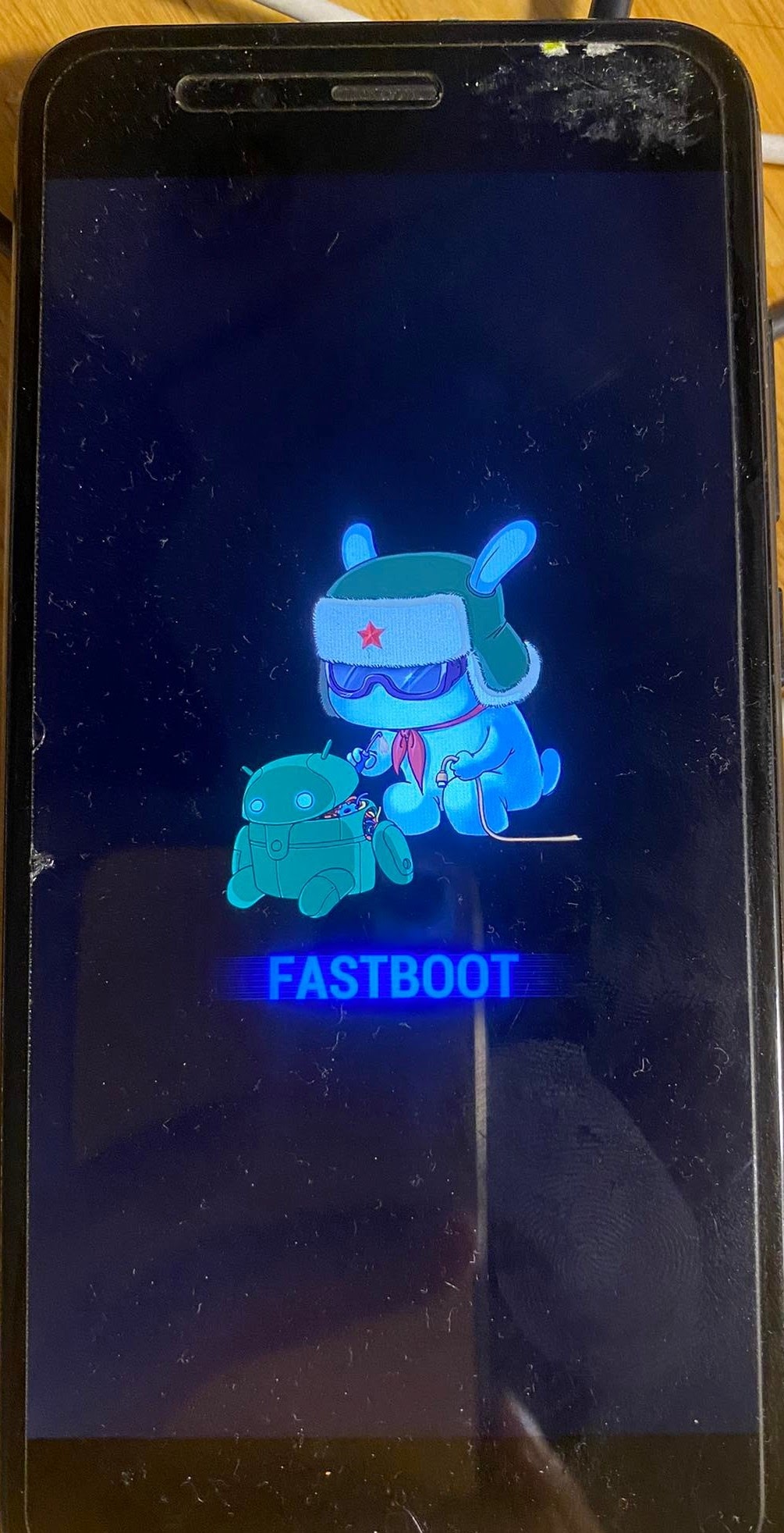
CHẾ ĐỘ FASTBOOT
2. Mở file XiaoMiFlash.exe ở folder ROM_GOC_XIAOMI_A1\MiFlash Bấm vào button Driver rồi bấm Install để cài driver

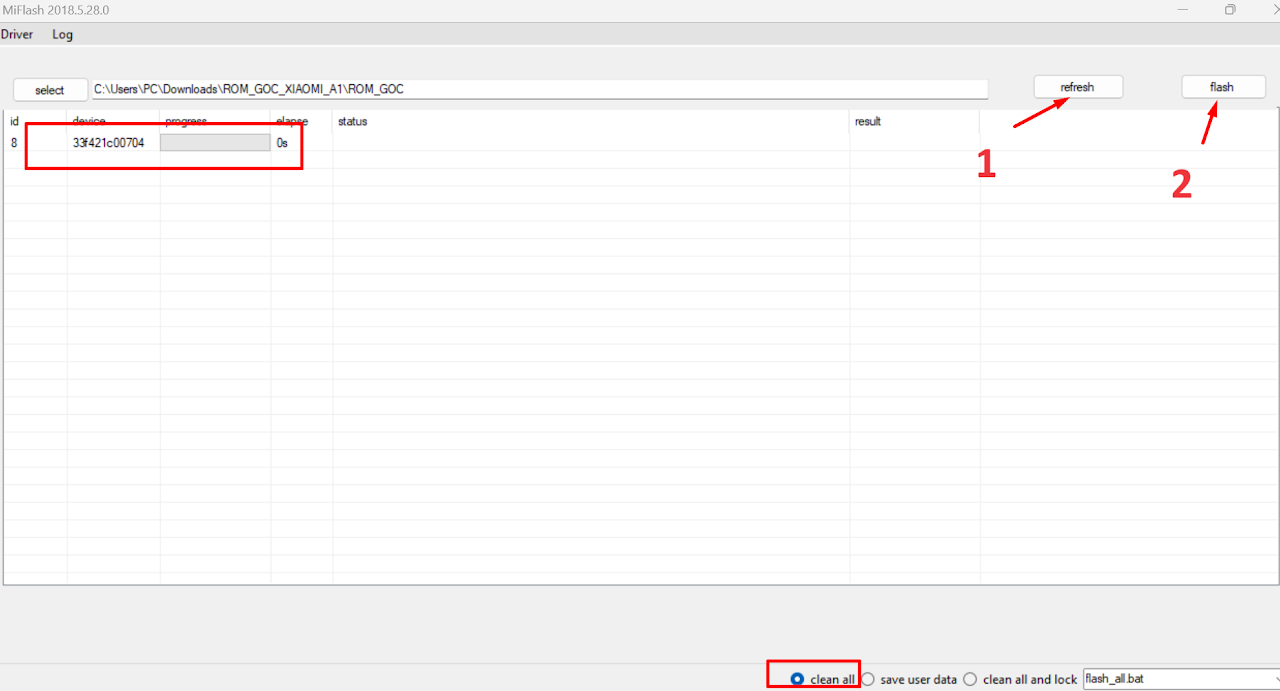
3. Mở file Click vào button Select, và trỏ tới thư mục ROM_GOC_XIAOMI_A1\ROM_GOC (Nơi Foder ROM tải về ở trên)
CHÚ Ý: đường dẫn thư mục cài ROM không chứa dấu cách(space), không dùng tiếng Việt có dấu, kí tự đặc biệt.
Bấm nút Refresh để hiển thị device
Ở góc dưới bên phải, chọn clean all (Vui lòng chọn cái này để không bị khóa bootloader)
Bấm nút Flash, và đợi máy tự khởi động lên
Kiên nhẫn chờ điện thoại cài xong, như hình bên dưới
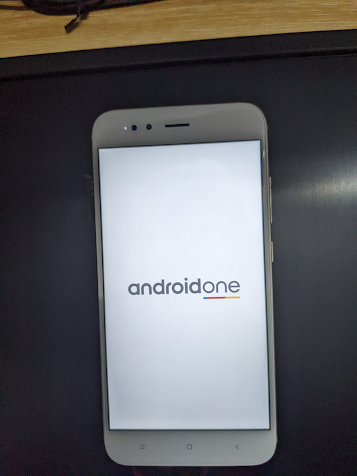
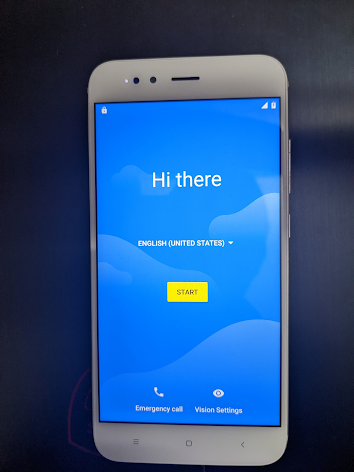
Chuyển sang bước III để cài ROM MiChange
III. Cài đặt ROM MiChanger
Tải link ROM MICHANGER XIAOMI A1 ANDROID 9 ở trên về máy tính rồi giải nén ra.
1.Tắt nguồn điện thoại, nhấn đồng thời phím nguồn và volume trừ để đưa máy về chế độ Fastboot
2. Mở file MiFlash.exe (Trong thư mục MiChangerROM_MiA1_9\MiFlash)
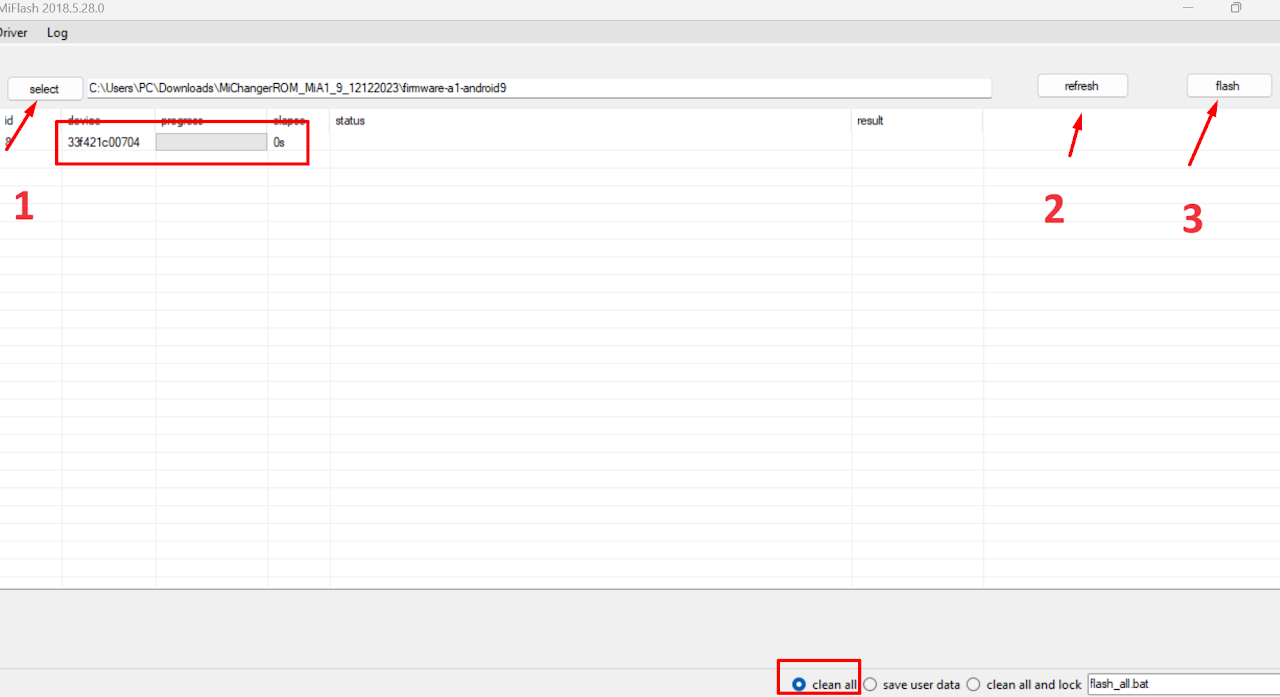
3. Bấm Mở file Click vào Select, và trỏ tới thư mục MiChangerROM_MiA1_9\firmware-a1-android9
4. Bấm refresh để hiển thị devices, LƯU Ý: dưới cùng nhớ chọn clean all -> Sau đó bấm flash để tiến hành cài
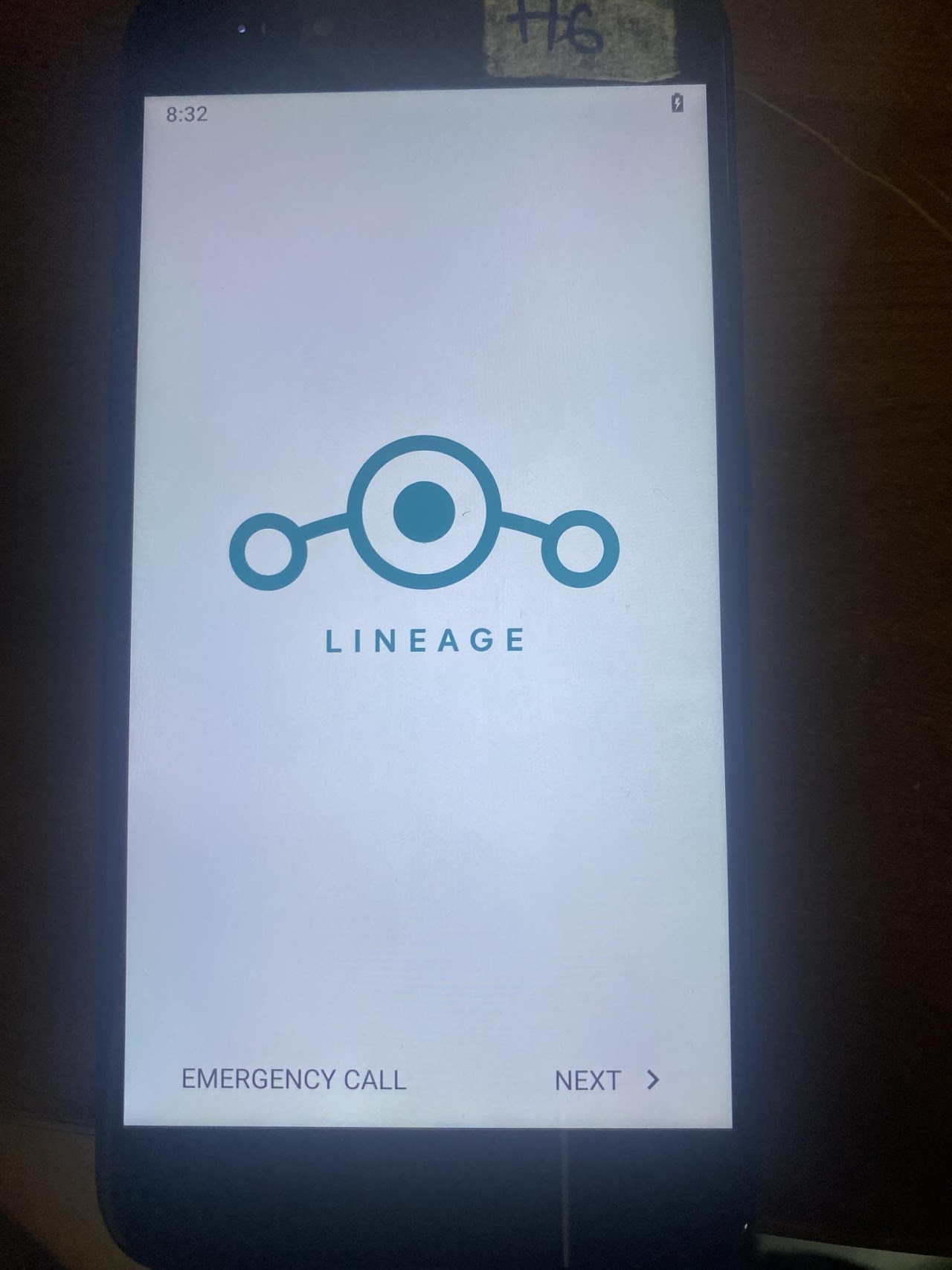
Đợi 1 lúc chạy xong sẽ hiện như hình
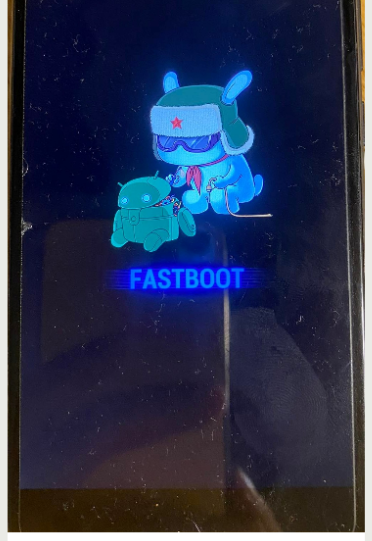
Sau đó tắt nguồn -> giữ nguồn + volume trừ để vào fastboot
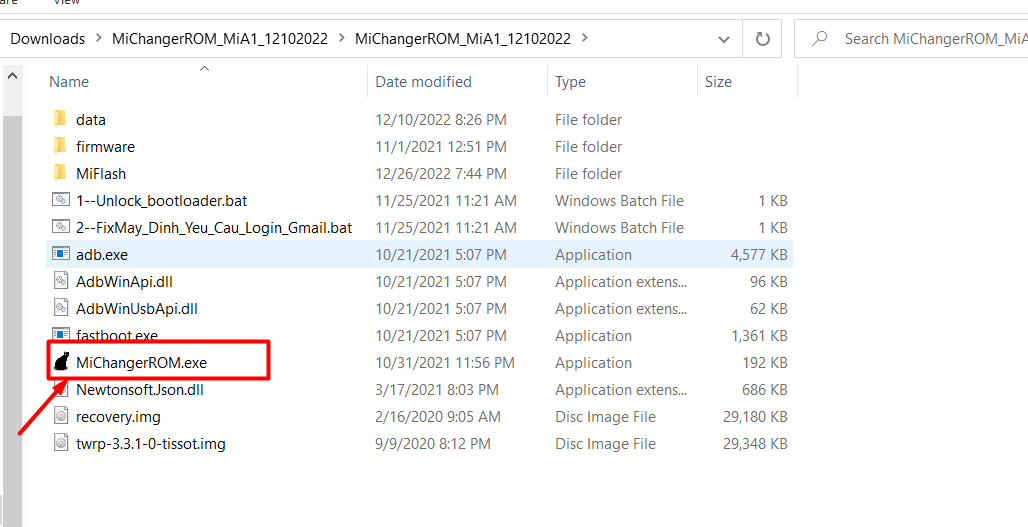
5. Mở MichangerROM.exe trong thư mục MiChangerROM_MiA1_9
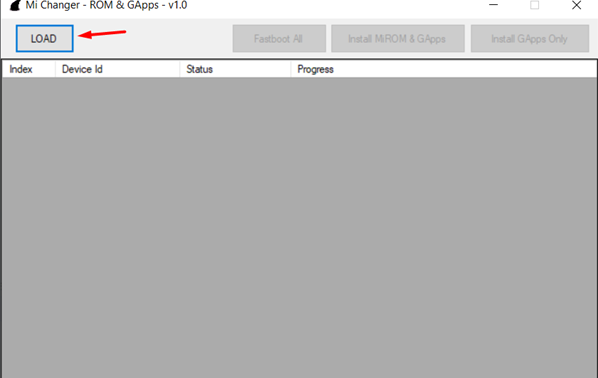
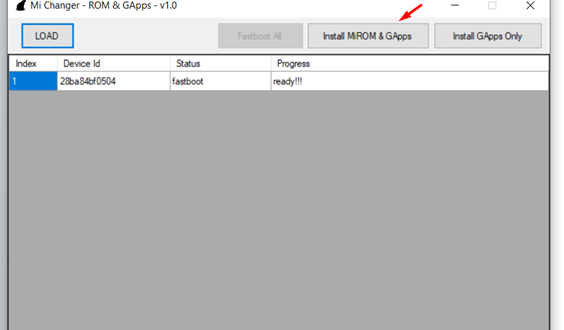
6. Bấm LOAD để hiển thị devices -> Bấm Install MiROM & GApps để tiến hành cài
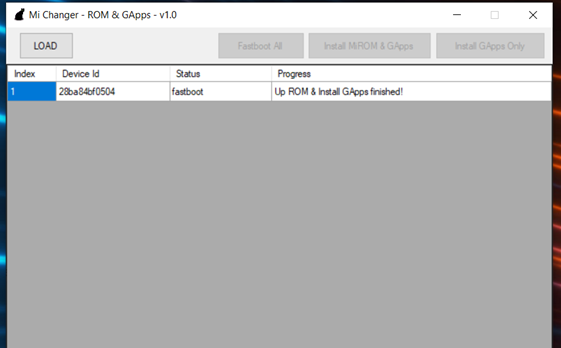
4. Kiên nhẫn đợi hiển thị Up ROM & Install Gapps finished! là hoàn thành việc cài Rom MiChanger
VUI LÒNG KHÔNG ĐỂ KHÓA MÀN HÌNH , TRÁNH LỖI